
キャッシュ設定
Retro Game Gather は、表示を速くするため、ゲームのデータやマイライブラリなどのデータをブラウザに保存しています(キャッシュ)。キャッシュ設定では、保存したデータの状態を確認し、表示がおかしいときに作り直せます。
ふだんは、キャッシュは自動で最新の状態に保たれます。この画面を使うのは、次のようなときです。
- 登録したゲームが一覧に出てこない、削除したものが残っている
- ゲームの情報や検索の件数が明らかにおかしい
- ニュースが更新されない
アクセス方法
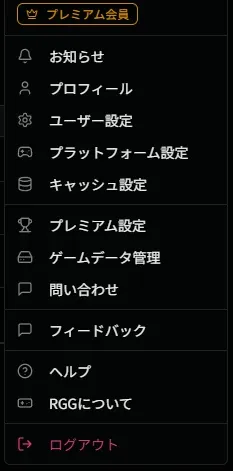
Section titled “アクセス方法”画面右上のアカウントアイコンを押し、ユーザーメニューから「キャッシュ設定」を選びます。
キャッシュサマリ
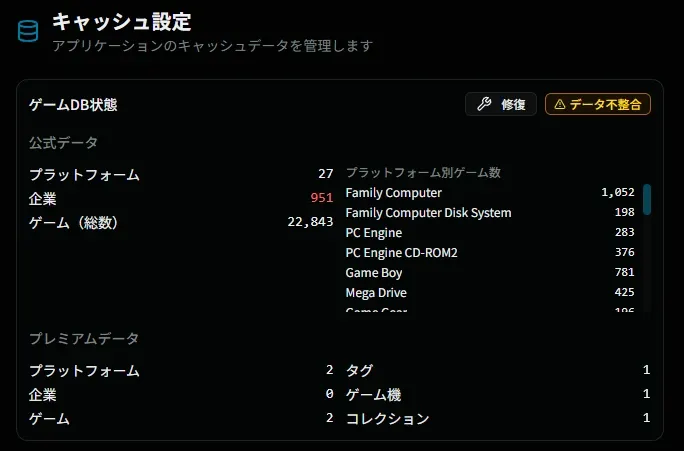
Section titled “キャッシュサマリ”ブラウザに保存しているデータの件数と、サーバーのデータと一致しているかどうかが表示されます。
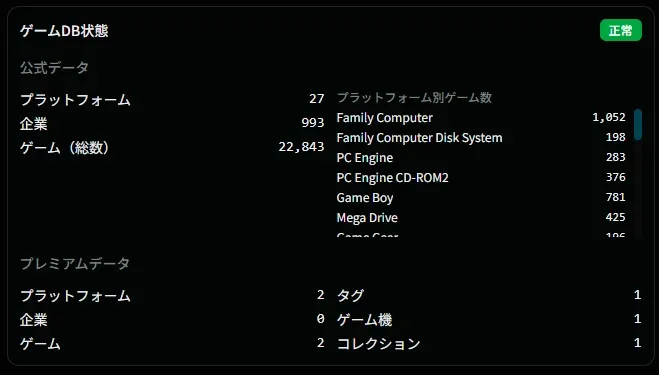
| 区分 | 表示される件数 |
|---|---|
| 公式データ | プラットフォーム、企業、ゲームの総数、プラットフォームごとのゲーム数(プラットフォーム設定で選んだプラットフォームの分) |
| プレミアムデータ(有料プランのみ) | 追加したプラットフォーム・企業・ゲーム、ゲームタグ、ゲーム機、マイコレクション |
| 状態 | 意味 |
|---|---|
| 正常 | サーバーのデータと一致している |
| データ不整合(赤字) | サーバーのデータと差があり、古いデータが残っている可能性がある |
「データ不整合」のときは「修復」ボタンが表示されます。押すと、サーバーの最新のデータで保存したデータを更新します。
キャッシュの再構築
Section titled “キャッシュの再構築”修復で直らないときは、保存したデータを作り直します。症状に合うものを選んでください。
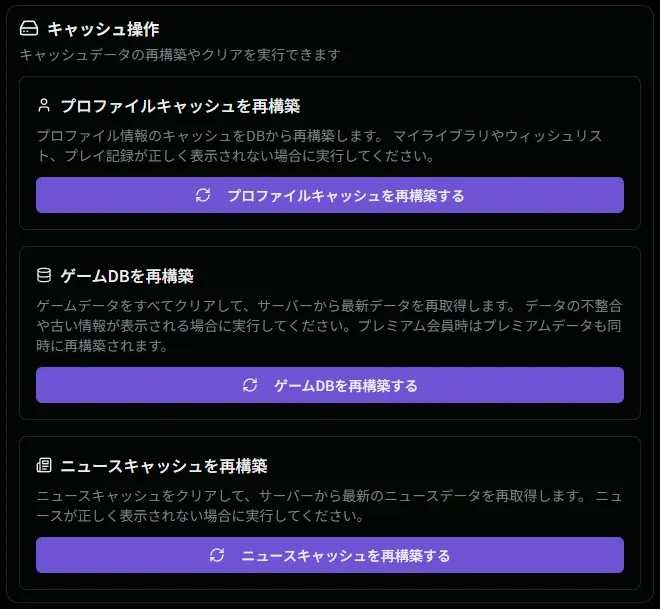
| 再構築 | 対象 | 使う場面 |
|---|---|---|
| プロファイルキャッシュ | マイライブラリ、ウィッシュリスト、プレイ記録など自分のデータ | 登録したものが出てこない、削除したものが残っている、プレイ時間が更新されない |
| ゲーム DB | ゲームの情報、プラットフォーム、企業(有料プランでは追加したデータ・ゲームタグ・マイコレクションも) | ゲームの情報が古い、プラットフォームのゲーム件数が明らかにおかしい、修復で直らない |
| ニュースキャッシュ | ニュースフィード | ニュースが出ない、古いまま更新されない |
- ゲーム DB の再構築は、データが多いと数分かかります。その間、ゲーム検索やゲーム詳細は使えないことがあります
- 再構築の前に、Retro Game Gather を開いているほかのタブを閉じてください。複数のタブで開いたまま再構築すると、処理が進まなくなることがあります
- 再構築の途中で、タブを閉じたりページを再読み込みしたりしないでください
知っておくこと
Section titled “知っておくこと”- 保存したデータは、サーバーのデータと定期的に照合され、自動で直ります。通常は手動の操作は要りません
- 端末の空き容量が少ないと、ブラウザが保存したデータを自動で消すことがあります。その場合は、次に開いたときに取り直されます
- 保存されるゲームのデータは、プラットフォーム設定で選んだプラットフォームの分だけです
表示のトラブル全般はうまくいかないときを参照してください。
- プラットフォーム設定 - 保存するゲームのデータの範囲
- うまくいかないとき - 症状ごとの対処