
マイコレクション
マイコレクションは、「シリーズを揃える」「このプラットフォームのゲームをクリアする」のような目標を立て、どれだけ達成したかを達成数 / 総数と進捗バーで確認する機能です。
基本の考え方
Section titled “基本の考え方”コレクションは、「目的」と「種別」の組み合わせで作ります。
| 目的 | 達成とみなす条件 |
|---|---|
| コレクション | マイライブラリに登録されている |
| ゲームクリア | プレイ記録の状態が「クリア」になっている |
マイライブラリへの追加や、プレイ記録のクリアに合わせて、達成数は自動で更新されます。ゲームクリアでは、プレイ履歴に残る過去の記録がクリアでも達成になります。
追加達成条件
Section titled “追加達成条件”作成時や「編集」で、達成とみなす条件に属性を加えられます。属性を選ぶと、上の条件に加えて、選んだ属性がすべて付いているゲームだけが達成になります。目的がコレクションのときはマイライブラリの属性、ゲームクリアのときはプレイ記録の属性を見ます。
目的がゲームクリアのときは、「達成に断念状態を含める」をオンにすると、状態が「途中断念」の記録も達成として数えます。
たとえば目的がコレクションで属性に「完品」を選ぶと、マイライブラリにあっても「完品」が付いていないゲームは未達成のままです。
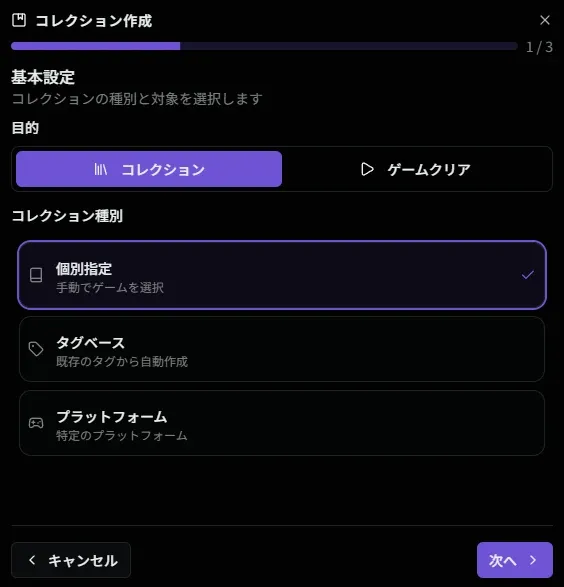
| 種別 | 対象のゲーム | 対象の変え方 |
|---|---|---|
| 個別指定 | 自分で選んだゲーム | ゲームを直接追加・削除する |
| タグベース | 選んだゲームタグが付いたゲーム。あとでタグに加えたゲームも対象になる | 除外するゲームを指定する |
| プラットフォーム | 選んだプラットフォームのすべてのゲーム | 除外するゲームを指定する |
プラットフォームの全ゲームを揃えるのが難しい場合は、手に入らないゲームを除外して目標を調整します。
| 状態 | 条件 |
|---|---|
| 未開始 | 達成数が 0 |
| 進行中 | 達成数が 1 以上で、まだ 100% ではない |
| 完了 | 達成率が 100% |
メニューの「ライブラリ」の「マイコレクション」タブで開きます。
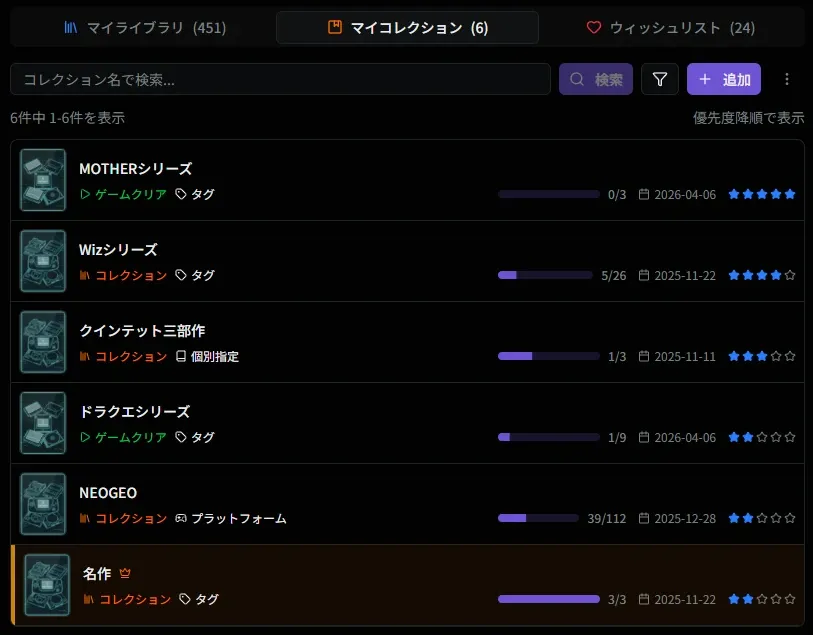
検索バー・フィルター・並び順・エクスポートの基本の操作は、一覧の検索・絞り込み・書き出しを参照してください。検索バーでは、コレクション名とよみがなで探せます。
一覧に表示される項目
Section titled “一覧に表示される項目”| 項目 | 内容 |
|---|---|
| コレクション名 | 押すと詳細画面を開く |
| 目的 / 種別 | アイコン付きで表示される |
| 優先度 | 青色の星 5 段階 |
| 進捗バー | 達成数 / 総数(例: 3/8) |
| 開始日 / 終了日 | コレクションの期間 |
| 状態 | 未開始 / 進行中 / 完了 |
絞り込みの条件と並び順
Section titled “絞り込みの条件と並び順”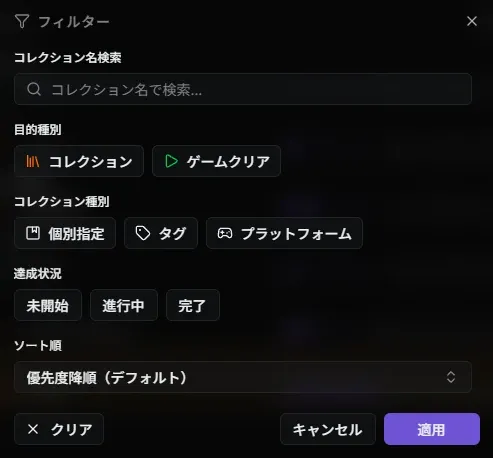
| 条件 | 指定のしかた |
|---|---|
| コレクション名 | 部分一致 |
| 目的 | コレクション / ゲームクリアのどちらか |
| 種別 | 個別指定・タグ・プラットフォームから複数選べる |
| 状態 | 未開始・進行中・完了から複数選べる |
並び順は、優先度・タイトル(よみがながあればよみがな)・開始日の昇順 / 降順から選べます。最初は優先度の高い順です。
コレクションを作る
Section titled “コレクションを作る”一覧の「追加」で作成ウィザードが開きます。3 つのステップで作ります。手順はコレクションを管理するも参照してください。
ステップ 1: 目的と種別を選ぶ
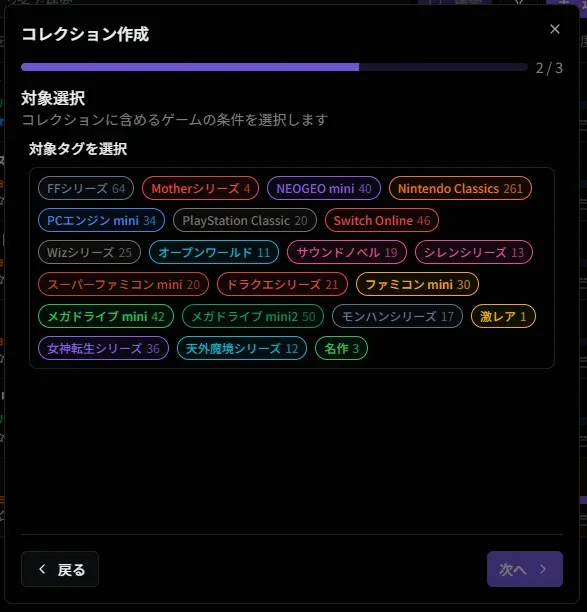
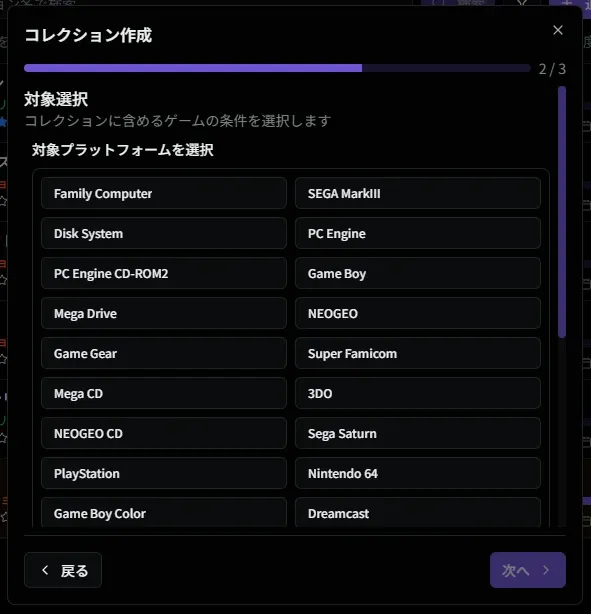
ステップ 2: 対象を選ぶ
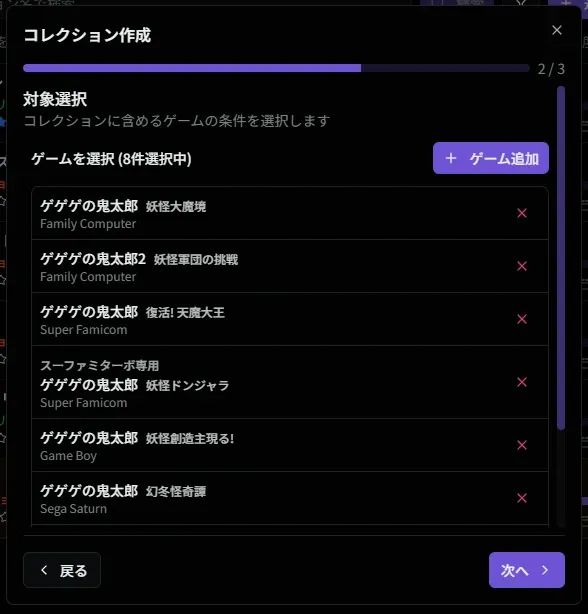
種別によって選ぶものが変わります。
| 種別 | 選ぶもの |
|---|---|
| 個別指定 | 「+ ゲーム追加」からゲームを検索して選ぶ。一覧の「×」で外せる |
| タグベース | ゲームタグを 1 つ選ぶ。各タグのゲーム数が表示される |
| プラットフォーム | プラットフォームを選ぶ |
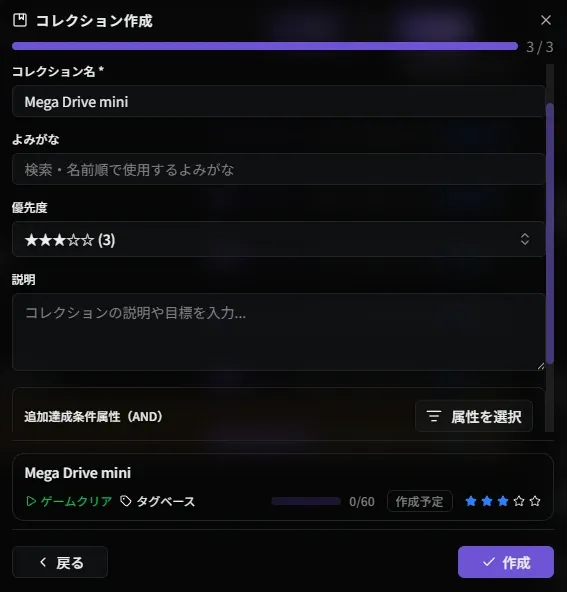
ステップ 3: 名前などを入れて作成する
| 項目 | 内容 |
|---|---|
| コレクション名 | 必須 |
| よみがな | 任意。最大 100 文字。検索と名前順の並べ替えに使う(一覧や詳細には表示されない) |
| 優先度 | 星 5 段階 |
| 説明 | 任意。目標やメモ |
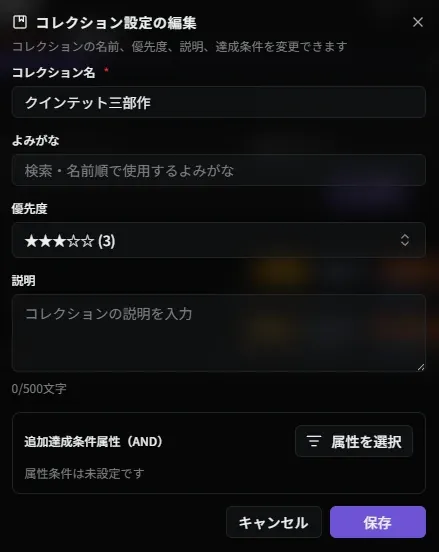
| 追加達成条件 | 任意。達成とみなす条件に属性を加える(追加達成条件) |
プレビューで内容を確かめ、「作成」を押します。
コレクション一覧のエクスポートの項目
Section titled “コレクション一覧のエクスポートの項目”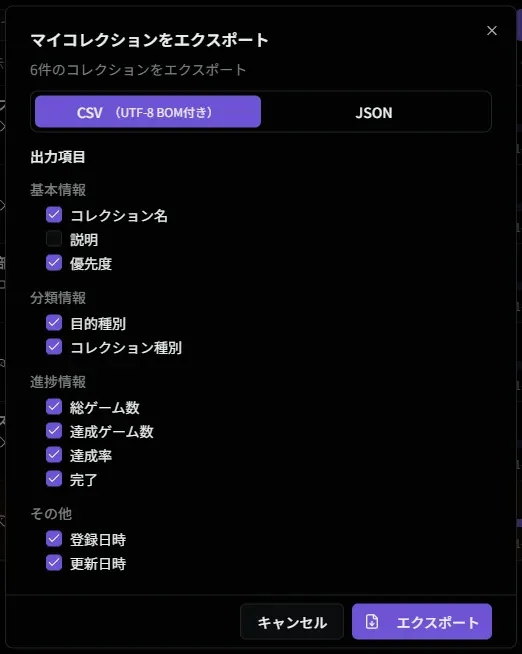
| 分類 | 項目 |
|---|---|
| 基本情報 | コレクション名、説明、優先度 |
| 分類 | 目的、種別 |
| 進捗 | 総ゲーム数、達成ゲーム数、達成率、完了かどうか |
| その他 | 登録日時、更新日時 |
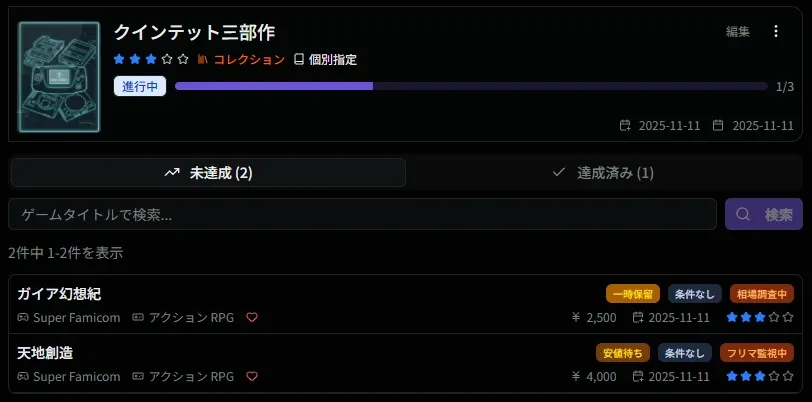
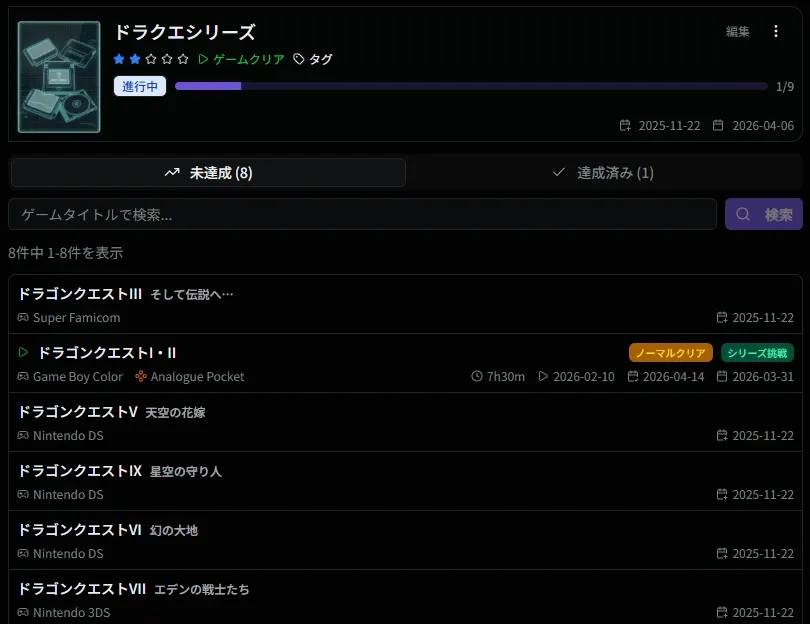
一覧でコレクションを押すと開きます。上部に、一覧と同じ情報(名前・優先度・目的・種別・進捗バー・状態・期間)と説明が表示されます。
下部は「未達成」「達成済み」のタブで、対象のゲームを分けて表示します。ゲームの検索もできます。
| 目的 | 未達成のタブ | 達成済みのタブ |
|---|---|---|
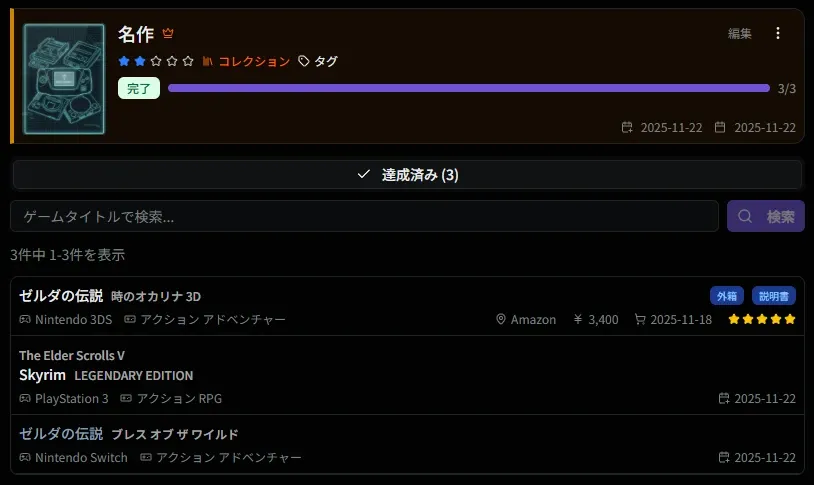
| コレクション | ウィッシュリストと同じ形式 | マイライブラリと同じ形式 |
| ゲームクリア | プレイ記録のプレイ予定・プレイ中と同じ形式 | プレイ記録の「クリア」と同じ形式 |
達成率が 100% になると状態が「完了」に変わり、達成したゲームの一覧が表示されます。
「編集」から、コレクション名・よみがな・優先度・説明・追加達成条件を変えられます。
対象のゲームを変える
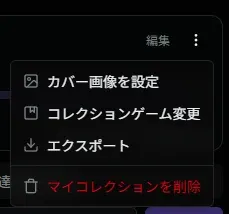
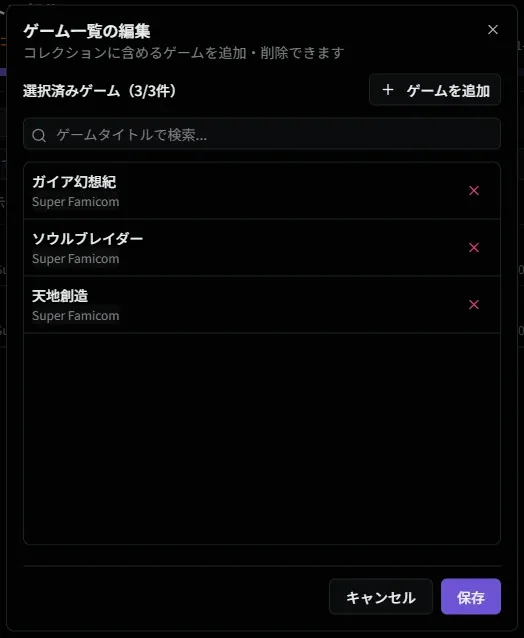
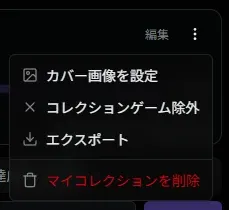
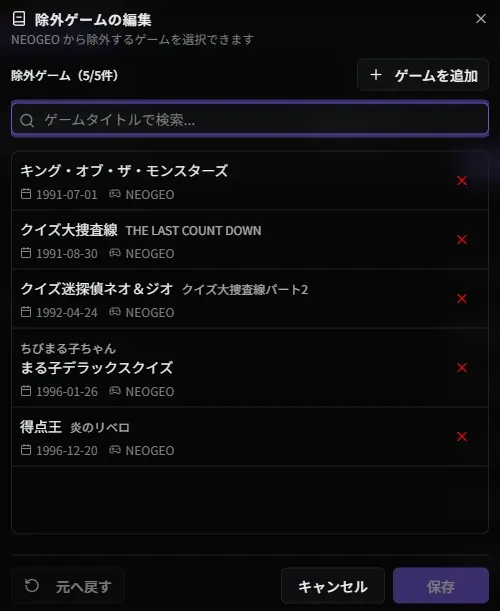
Section titled “対象のゲームを変える”詳細画面右上のメニュー(三点リーダー)から操作します。種別によってメニューが違います。
| 種別 | メニュー | 操作 |
|---|---|---|
| 個別指定 | コレクションゲーム変更 | 対象のゲームを追加・削除する |
| タグベース / プラットフォーム | コレクションゲーム除外 | 対象から外すゲームを追加・削除する。「元へ戻す」で変更を取り消せる |
コレクションのゲームのエクスポートの項目
Section titled “コレクションのゲームのエクスポートの項目”同じメニューの「エクスポート」で、コレクションに含まれるゲームを書き出せます。達成状況と、マイライブラリ・ウィッシュリストの情報を含められます。
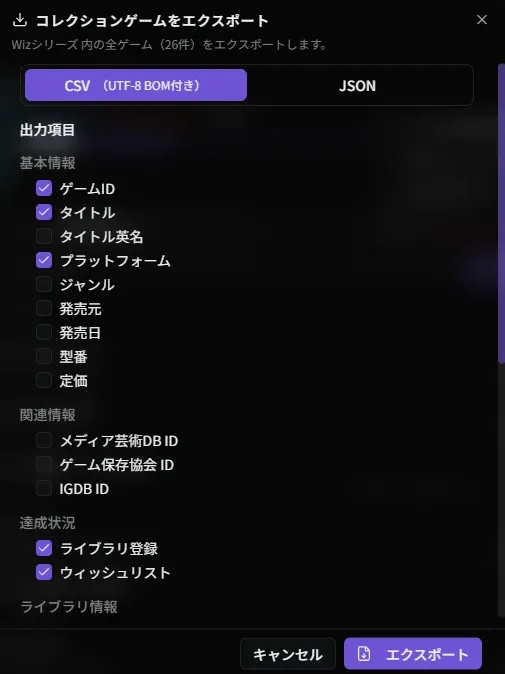
| 分類 | 項目 |
|---|---|
| 基本情報 | ゲーム ID、タイトル、タイトル英名、プラットフォーム、ジャンル、発売元、発売日、型番、定価 |
| 関連情報 | メディア芸術DB ID、ゲーム保存協会 ID、IGDB ID |
| 達成状況 | ライブラリ登録(達成条件)、ウィッシュリスト |
| ライブラリ情報 | 評価、購入日、購入金額、購入場所、属性、メモ、参考サイト(最大 5 件) |
| ウィッシュリスト情報 | 優先度、購入予定日、購入予定金額、購入予定場所、メモ、参考サイト(最大 5 件) |
| その他 | 登録日時、更新日時 |
同じメニューの「マイコレクションを削除」で削除します。削除したコレクションは元に戻せません。コレクションを削除しても、対象のゲームのマイライブラリやプレイ記録は変わりません。
- コレクションを管理する - 作成と運用の手順
- タグで整理する - タグベースのコレクションに使うゲームタグ
- 一覧の検索・絞り込み・書き出し - 一覧画面の共通の操作