
プラットフォーム設定
プラットフォーム設定は、Retro Game Gather で使うプラットフォームを選ぶ設定です。選んだプラットフォームのゲームだけが、ゲーム検索・マイライブラリ・ウィッシュリスト・プレイ記録などのすべての画面に表示されます。集めていないプラットフォームを外しておくと、検索結果や一覧が見やすくなります。
最初にログインしたときにも、この設定の画面が表示されます。
アクセス方法
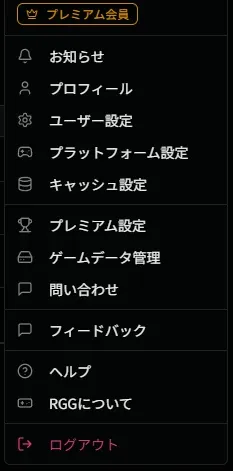
Section titled “アクセス方法”画面右上のアカウントアイコンを押し、ユーザーメニューから「プラットフォーム設定」を選びます。
プラットフォームを選ぶ
Section titled “プラットフォームを選ぶ”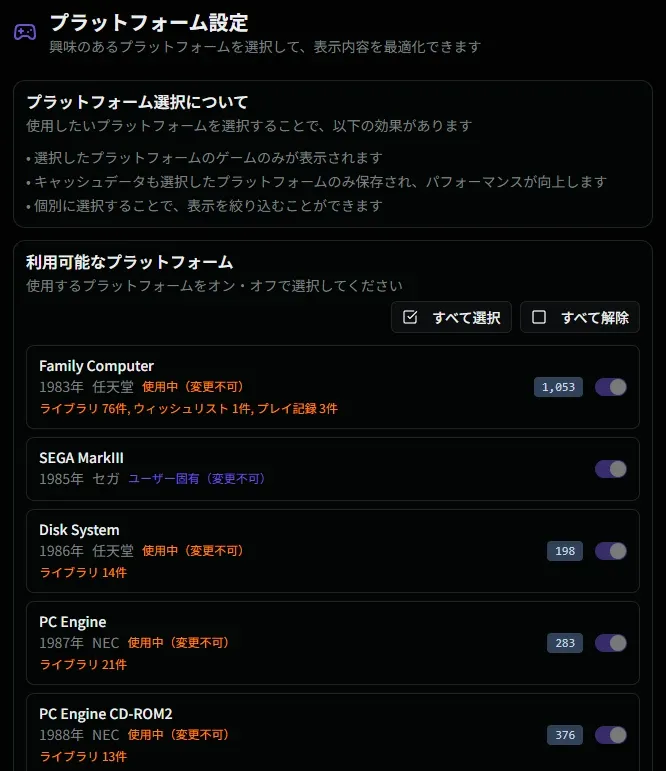
プラットフォームは発売年の順に並び、それぞれに名前・発売年・メーカー・ゲーム数が表示されます。右側のスイッチで、使うか(オン)使わないか(オフ)を切り替えます。
| ボタン | 操作 |
|---|---|
| すべて選択 | すべてのプラットフォームをオンにする |
| すべて解除 | 解除できるプラットフォームをすべてオフにする |
| もとに戻す | 最後に保存した状態に戻す |
| 設定を保存 | 選んだ状態を保存する |
スイッチを切り替えただけでは反映されません。最後に「設定を保存」を押してください。保存すると、すべての画面にすぐ反映されます。最低 1 つのプラットフォームを選ぶ必要があります。
有料プランでは、SG-1000・SEGA Mark III・MSX・MSX2 の追加プラットフォームも選べます。
解除できないプラットフォーム
Section titled “解除できないプラットフォーム”次のプラットフォームは、登録したデータが見えなくなるのを防ぐため、スイッチが無効になっていて解除できません。
| プラットフォーム | 解除できるようにするには |
|---|---|
| マイライブラリ・ウィッシュリストに登録したゲームのプラットフォーム | そのプラットフォームのゲームをすべて外す |
| マイコレクションに含まれるゲームのプラットフォーム | 該当するゲームをコレクションから外すか、コレクションを削除する |
| プレイ記録があるゲームのプラットフォーム | そのプラットフォームのプレイ記録をすべて削除する |
| ゲームデータ管理で追加したプラットフォーム | ゲームデータ管理でそのプラットフォームを削除する |
| 場面 | 設定 |
|---|---|
| ファミコンとスーパーファミコンだけを集めている | 「すべて解除」を押し、Family Computer と Super Famicom をオンにして保存する |
| 新しいプラットフォームを集め始めた | そのプラットフォームをオンにして保存する |
| 探しているゲームが検索に出てこない | そのゲームのプラットフォームがオンになっているか確かめる |
プラットフォーム設定は、ゲームのデータをブラウザに保存する範囲も決めています。選んだプラットフォームのデータだけが保存され、設定を変えると、保存するデータも自動で入れ替わります。
- キャッシュ設定 - ブラウザに保存したデータの確認と再構築
- ゲームデータ管理 - プラットフォームの追加(プレミアムプラン)
- アカウント登録とログイン - 最初のプラットフォームの選択