
アカウント登録とログイン
Retro Game Gather を使うにはアカウントが必要です。登録は無料です。機能の一覧はRetro Game Gather とはを参照してください。
次のどれかで登録できます。
- Google または Discord のアカウントで登録する
- メールアドレスとパスワードで登録する
パスキーは登録後にユーザー設定から追加します。パスキーだけでは新規登録できません。
メールで登録する場合は、確認メールを受け取れるアドレスとパスワードが必要です。パスワードは 8 文字以上 100 文字以内で、英字と数字をそれぞれ 1 文字以上含めてください。
スマートフォンやタブレットのブラウザからも登録できます。ホーム画面への追加はアプリとして使うを参照してください。
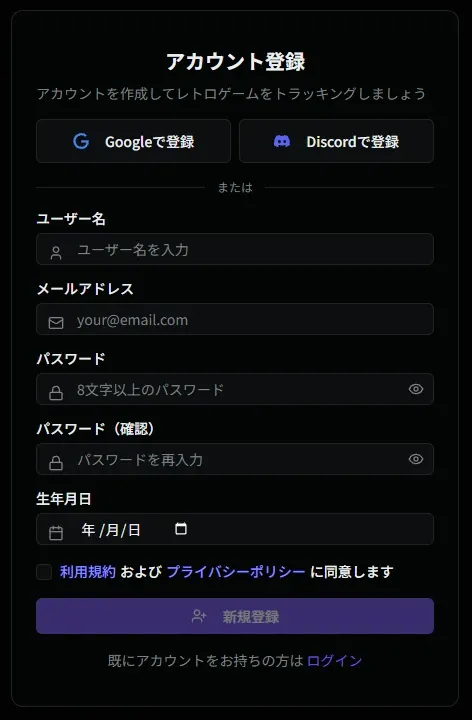
Google / Discord で登録する
Section titled “Google / Discord で登録する”- 公式サイトにアクセスする
- トップページ上部の「無料で始める」をクリックする
- 「Googleで登録」または「Discordで登録」をクリックする
- プロバイダ側の画面で許可する
登録が終わると「アカウントの設定を完了してください」と出ます。ユーザー名、生年月日(任意)、利用規約とプライバシーポリシーへの同意を入力すると、プラットフォーム選択へ進みます。
Discord でメールが未検証のときは、確認メールのリンクを開いてからログインしてください。届かない場合は迷惑メールフォルダを確認するか、もう一度 Discord でログインしてください。
メールアドレスで登録する
Section titled “メールアドレスで登録する”メールでの登録は、入力、確認メールの受信、リンクの開封、の順です。
1. 公式サイトにアクセスする
Section titled “1. 公式サイトにアクセスする”2. 「無料で始める」をクリックする
Section titled “2. 「無料で始める」をクリックする”トップページ上部の「無料で始める」をクリックします。
3. 必要情報を入力する
Section titled “3. 必要情報を入力する”登録カードの上段に Google / Discord があります。メールで進める場合は「または」の下のフォームへ入力します。
| 項目 | 内容 |
|---|---|
| ユーザー名 | 表示名です。20 文字以内。あとからユーザー設定で変更できます |
| メールアドレス | 確認メールの送り先です |
| パスワード | 8 文字以上 100 文字以内。英字と数字をそれぞれ 1 文字以上 |
| パスワード(確認) | 同じパスワードを再入力します |
| 生年月日 | 任意です。「N 歳のときに発売されたゲーム」などの表示に使います。未入力ならその表示は出ません |
4. 利用規約に同意する
Section titled “4. 利用規約に同意する”利用規約とプライバシーポリシーを確認し、「利用規約に同意する」にチェックを入れます。
5. 「新規登録」をクリックする
Section titled “5. 「新規登録」をクリックする”入力が終わったら「新規登録」をクリックします。
6. 確認メールのリンクを開く
Section titled “6. 確認メールのリンクを開く”登録したメールアドレスに確認メールが届きます。記載のリンクを開くと認証が完了します。
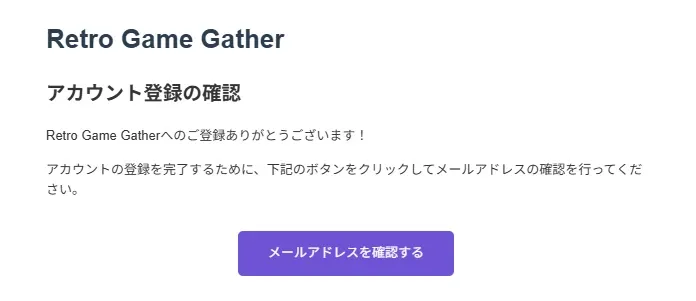
認証が終わるまでログインできません。
ログインカードの上段は Google / Discord / パスキー、その下が「または」、最下がメールとパスワードです。
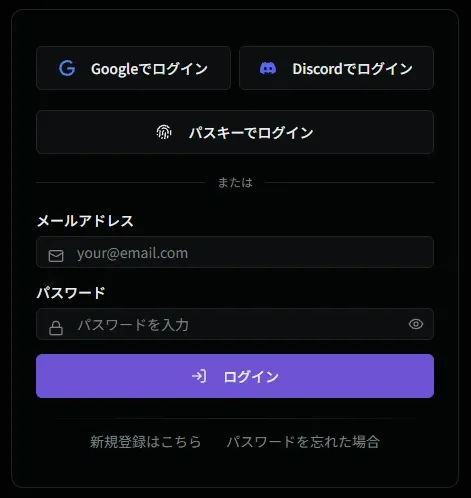
ログインページ
| 手段 | 操作 |
|---|---|
| Google / Discord | 「Googleでログイン」「Discordでログイン」からプロバイダ側へ進みます |
| パスキー | 「パスキーでログイン」を押し、端末の確認画面に従います |
| メールとパスワード | 「または」の下にアドレスとパスワードを入力し、ログインします |
パスキーはユーザー設定から追加します。この端末にパスキーが無い状態でボタンを押すと、設定からの追加を案内する文が出ます。対応していないブラウザではボタンが無効になり、「このブラウザではパスキーを使えません」と出ます。
ログイン後の流れ
Section titled “ログイン後の流れ”初回はプラットフォーム選択が出ます。Google / Discord で新規登録した直後は、その前にプロフィールの入力があります。
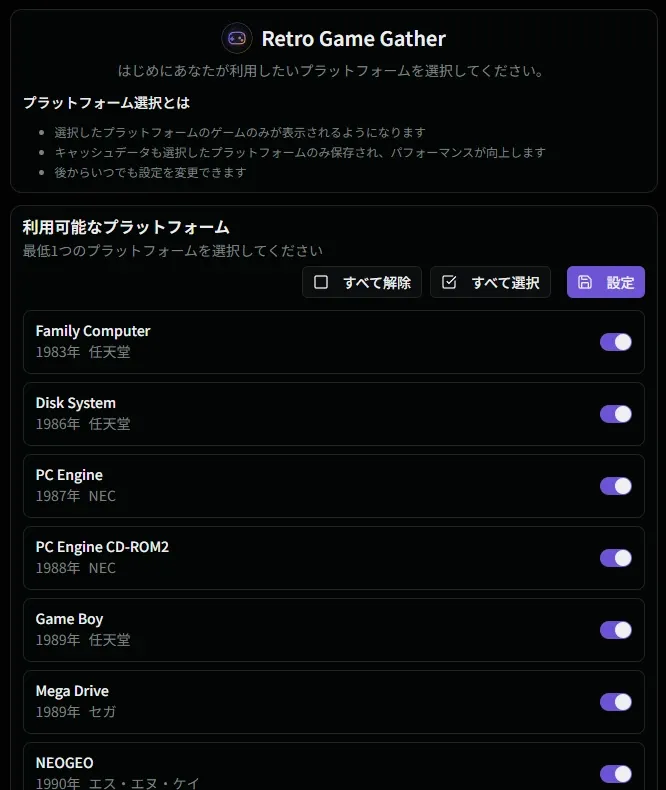
一覧から使うプラットフォームを選びます。最低 1 つ必要です。「すべて選択」「すべて解除」と、各行のスイッチで切り替えられます。選択はあとから変更できます。選ぶ数を減らすと、一覧に出るゲームが絞られます。
パスワードを忘れた場合
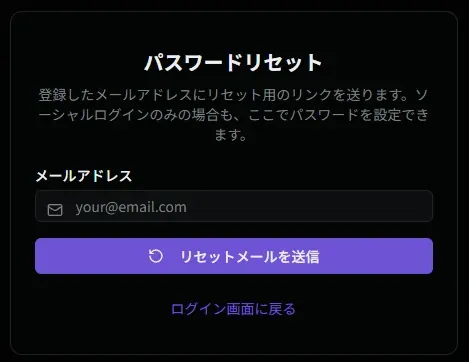
Section titled “パスワードを忘れた場合”ログイン画面の「パスワードを忘れた場合」からリセットできます。ソーシャルログインだけで登録したアカウントでも、ここでパスワードを設定できます。
- メールアドレスを入力し、リセットメールを送る
- 届いたリンクを開き、新しいパスワードを設定する
パスワードを変えると、操作した端末以外はログアウトされます。設定後はもう一度ログインしてください。
よくある質問
Section titled “よくある質問”Q. ユーザー名を変更できますか?
Section titled “Q. ユーザー名を変更できますか?”A. できます。ユーザー設定の基本情報から変更します。ユーザー名は 20 文字以内です。
Q. スマートフォンからも登録できますか?
Section titled “Q. スマートフォンからも登録できますか?”A. できます。ホーム画面への追加はアプリとして使うを参照してください。
Q. 登録後すぐに使えますか?
Section titled “Q. 登録後すぐに使えますか?”A. メール登録は、確認メールのリンクを開いたあとからログインできます。Google で登録した場合は、プロフィール入力のあとすぐ使えます。Discord でメール未検証のときは、確認メールのリンクを開いてからログインしてください。
次のステップ
Section titled “次のステップ”基本的な使い方で、検索からマイライブラリへの登録までの流れを確認できます。