基本的な使い方
Retro Game Gather の使い方の流れと、ウィッシュリスト・マイライブラリ・プレイ記録の関係を説明します。それぞれの操作の詳しい手順は、各ステップのリンク先のガイドにあります。
Retro Game Gather は、「探す → 集める → 遊ぶ」の流れで使います。
| 流れ | すること | 使う機能 |
|---|---|---|
| 探す | 気になるゲームを見つけ、欲しいものを残す | ゲーム検索、ニュース、ウィッシュリスト |
| 集める | 買ったゲーム、持っているゲームを登録する | マイライブラリ |
| 遊ぶ | 遊ぶ予定を立て、遊んだ記録を残す | プレイ記録 |
データの関係
Section titled “データの関係”ゲームの状態に合わせて、次の場所に記録します。
| 状態 | 入れる場所 | 次へ移るとき |
|---|---|---|
| 欲しい | ウィッシュリスト | 買ってマイライブラリに追加すると、ウィッシュリストからは自動で外れる |
| 持っている | マイライブラリ | 遊ぶ予定を立てると、プレイ記録に「プレイ予定」で入る。マイライブラリにも残る |
| 遊んでいる・遊んだ | プレイ記録 | プレイログを付けながら、状態を「プレイ中」「クリア」などに変える |
覚えておくことは次の 2 つです。
- プレイ記録に追加できるのは、マイライブラリにあるゲームだけです。 遊んだことだけを記録したいゲームも、先にマイライブラリへ追加します
- マイライブラリに追加したゲームは、ウィッシュリストから外れます。 優先度と属性以外の情報(購入予定金額など)は引き継がれます
有料プランでは、これらのデータをゲームタグで分類したり、プレミアムプランではマイコレクションで収集やクリアの目標を立てたりできます。
ログイン後の画面
Section titled “ログイン後の画面”ログインすると、ホーム(ダッシュボード)が表示されます。マイライブラリ・ウィッシュリスト・クリアの件数、直近の予定、プレイ中のゲーム、購入の集計、最近の記録、ニュースなどがカードで並びます。表示するカードは変えられます(ダッシュボード)。
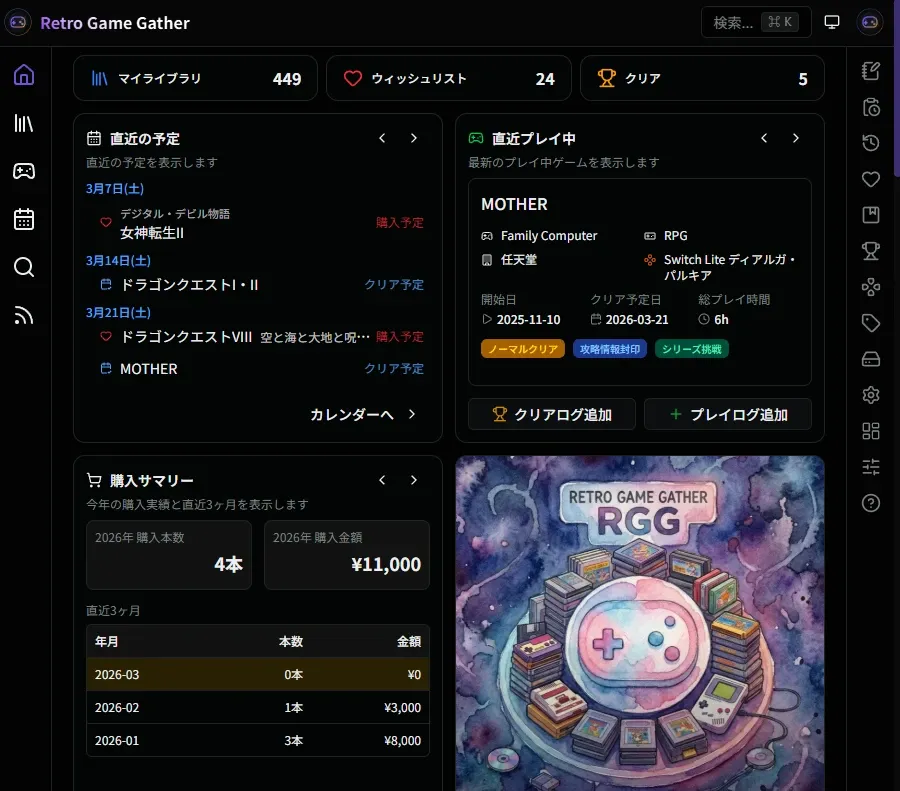
メニューは「ホーム」「ライブラリ」「プレイ記録」「カレンダー」「ゲーム検索」「ニュース」の 6 つです。マイライブラリ・マイコレクション・ウィッシュリストは「ライブラリ」の中のタブです。設定やプロフィールは、画面右上のアカウントアイコンのメニューにあります。
最初の 5 ステップ
Section titled “最初の 5 ステップ”-
使うプラットフォームを選ぶ
最初のログインで表示されるプラットフォームの選択で、集めている機種を選びます。あとからプラットフォーム設定で変えられます。選んでいない機種のゲームは、検索にも一覧にも出ません。
-
ゲームを探す
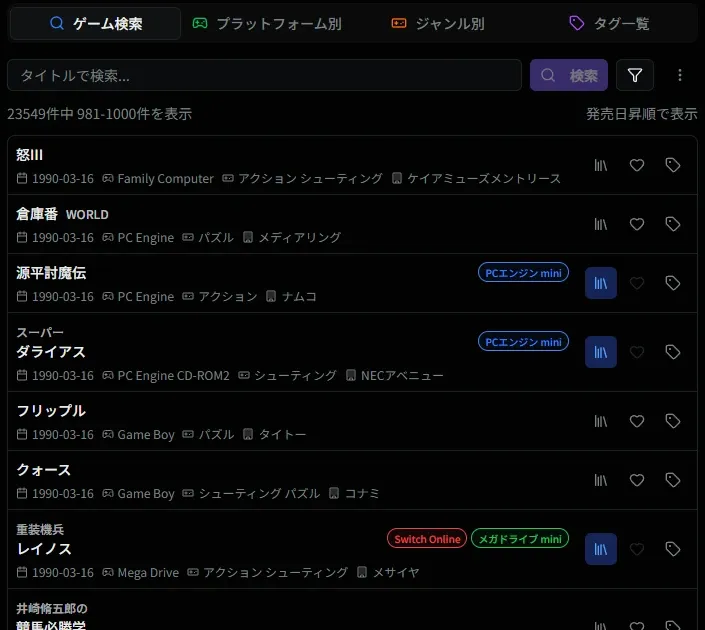
メニューの「ゲーム検索」で、タイトルの一部やひらがなのよみがな、型番で探します。手順はゲームを検索するを参照してください。
-
持っているゲームと欲しいゲームを登録する
検索結果の各ゲームの右側で、マイライブラリのアイコンを押すと「持っている」、ハートのアイコンを押すと「欲しい」として登録されます。手持ちのゲームが多い場合は、バーコードやテキストでまとめて登録できます。
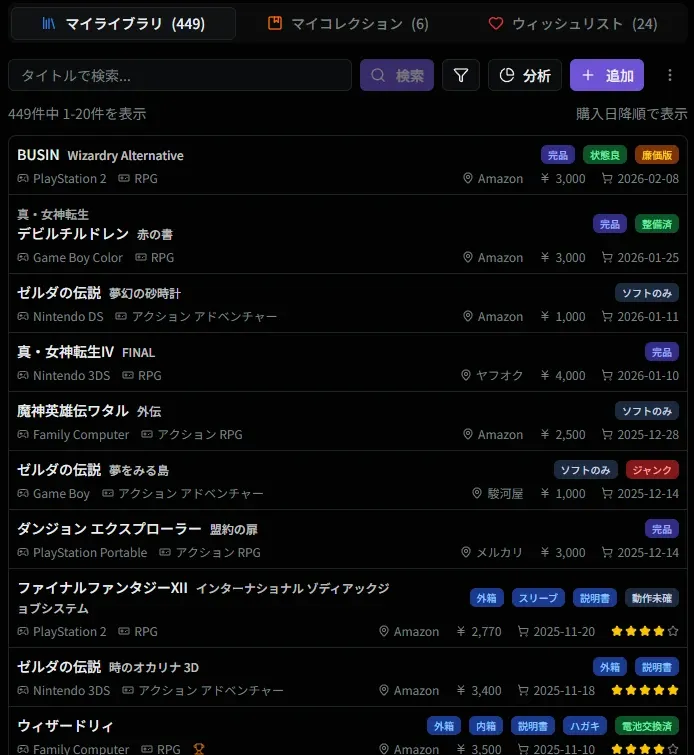
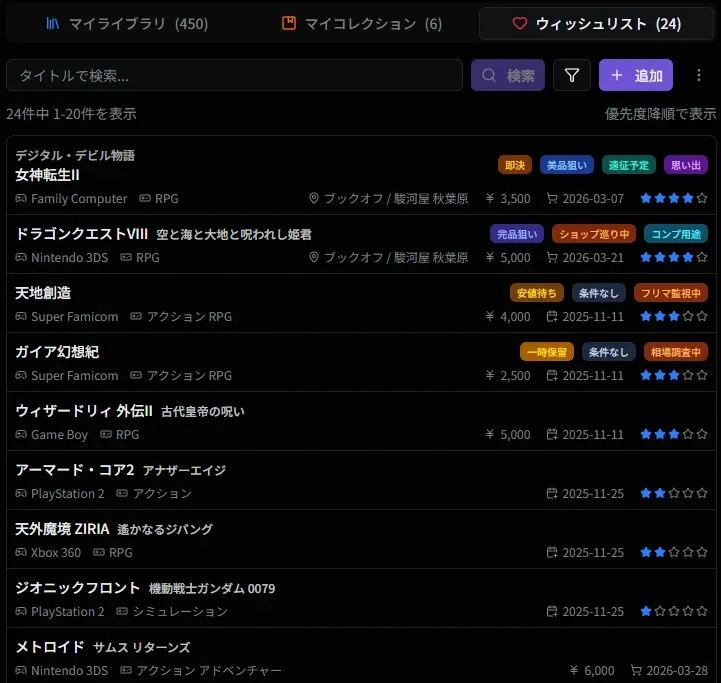
手順はマイライブラリに追加するとウィッシュリストに追加するを参照してください。購入日や購入金額などは、あとから各ゲームの詳細画面で入れられます。
-
遊んだ記録を残す
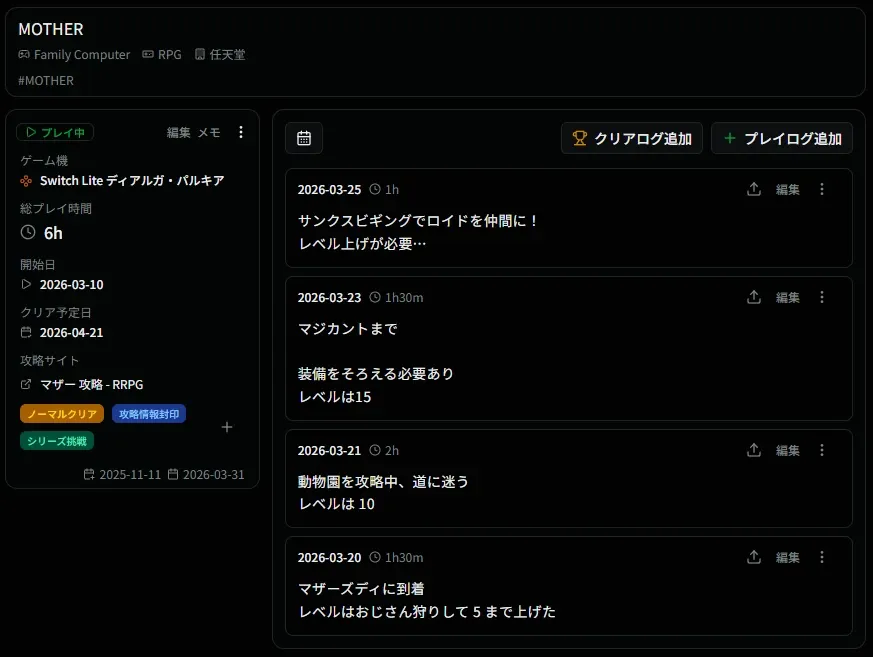
マイライブラリのゲームの詳細で「プレイ予定へ追加」を押すか、プレイ記録の画面から追加します。遊んだらプレイログを付け、クリアしたらクリアログを付けます。手順はプレイログを記録するを参照してください。
-
必要に応じて広げる
ゲームタグで整理する、AIツールと連携して会話で記録する、データを書き出す、など。使い方ガイドの各ページを参照してください。
有料プランの機能
Section titled “有料プランの機能”通常プランでも、ゲームの検索とマイライブラリ・ウィッシュリスト・プレイ記録の基本機能を使えます。有料プランでは次の機能が加わります。プランごとの違いと上限は料金プランを参照してください。
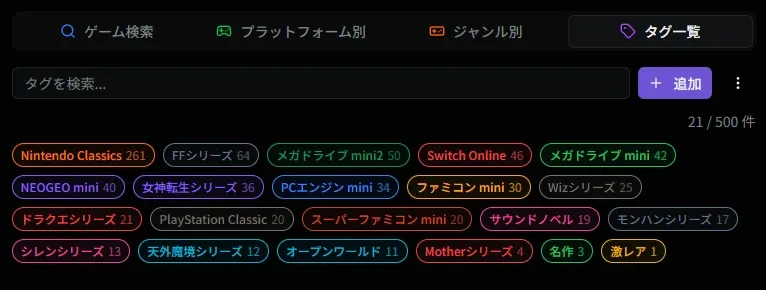
有料プランゲームに自由なタグを付けて分類できます。タグには色を設定でき、タグを元にマイコレクションを作ったり、Web 公開リンクの対象をタグで指定したりできます。詳しくはタグで整理するを参照してください。
 有料プラン
有料プラン
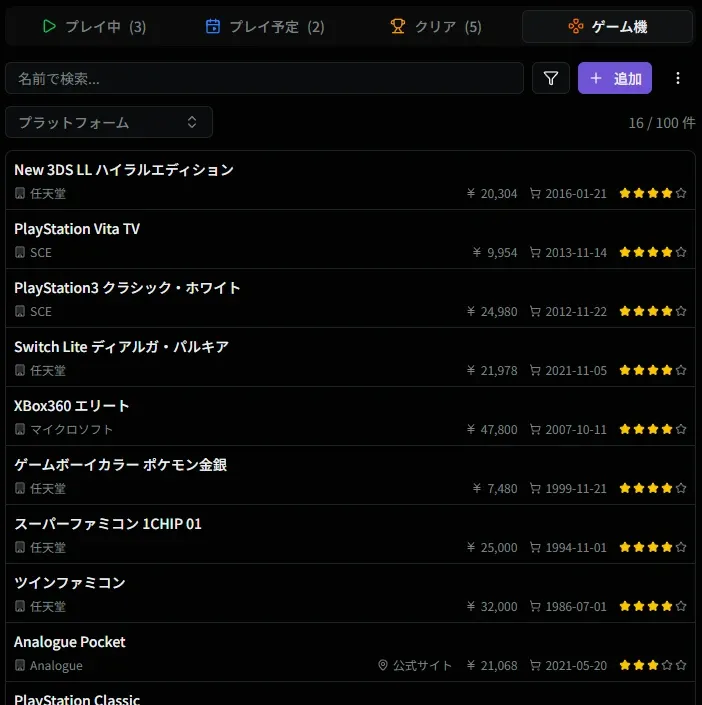
持っているゲーム機本体を登録し、購入日・購入金額・評価・メモを残せます。プレイ記録で遊んだゲーム機を選ぶと、ゲーム機ごとに遊んだゲームを一覧できます。詳しくはゲーム機を管理するを参照してください。
マイコレクション
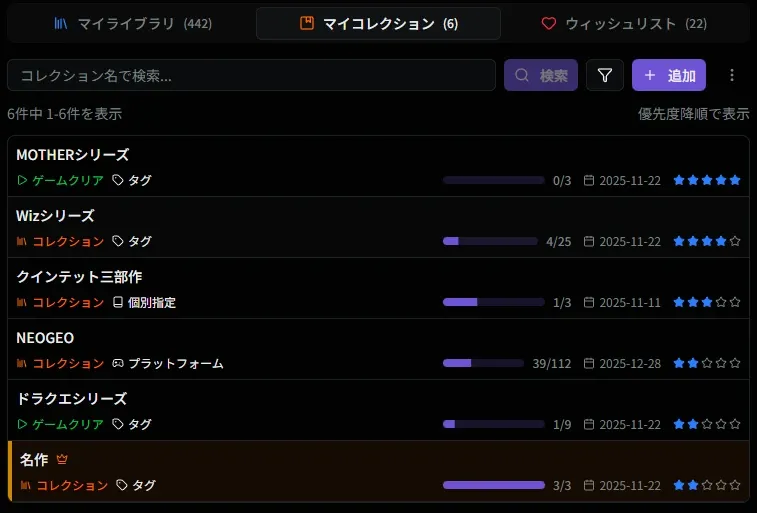
Section titled “マイコレクション”シリーズやプラットフォームなどのまとまりをコレクションにして、収集(マイライブラリへの登録)やクリアの進み具合を達成数 / 総数で確認できます。詳しくはコレクションを管理するを参照してください。
カスタムデータ
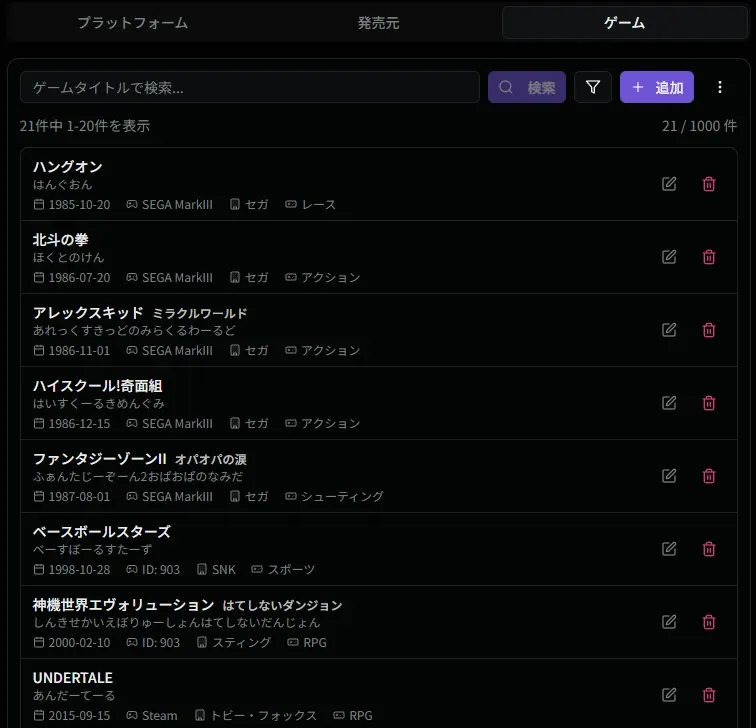
Section titled “カスタムデータ”データベースに無いゲーム・プラットフォーム・発売元を追加し、マイライブラリ・ウィッシュリスト・プレイ記録で公式のデータと同じように使えます。詳しくはゲームデータ管理を参照してください。