コンテンツにスキップ

ユーザー設定

ユーザー設定は、アカウント情報や個人設定を管理する機能です。Retro Game Gather を快適に利用するために必要な、アカウントの基本情報や表示設定、セキュリティ設定などを一元管理できます。ユーザー名やプロフィール画像の設定、表示テーマの変更、パスワードやメールアドレスの変更など、アカウントに関する様々な設定を一箇所で確認・変更できるため、アカウント固有の操作が必要となった時に利用します。

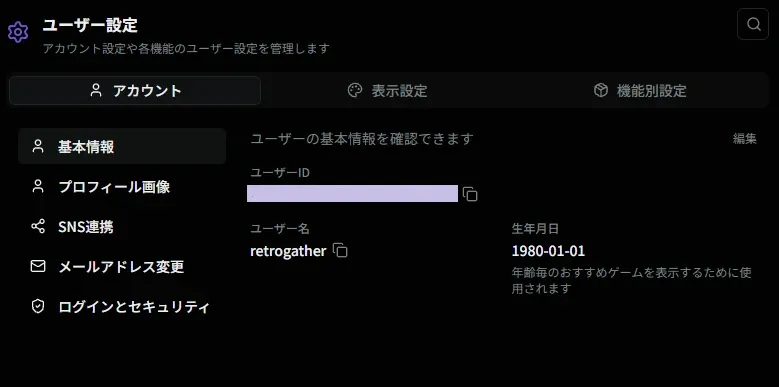
ユーザー設定画面は、 「アカウント」「表示設定」「機能別設定」 の 3 つのタブで構成されています。各タブには複数のサブメニューがあり、関連する設定をグループ化して管理できます。

ユーザー設定画面は、3 つのルートメニュー(タブ)とそれぞれのサブメニューで構成されています。各タブは独立しており、必要な設定のみを変更できます。

ユーザー設定画面
タブ 説明 サブメニュー
アカウント アカウント情報やセキュリティ設定を管理 基本情報、プロフィール画像、SNS連携、メールアドレス変更、パスワード変更、アカウント削除
表示設定 アプリケーションの表示に関する設定を管理 テーマ、カラースキーム、メニュー、ダッシュボード、メインコンテンツ、ワイドエリア
機能別設定 各機能の動作に関する設定を管理 共通設定、ゲーム検索、ライブラリ、プレイ記録

各タブを選択すると、左側にサブメニューが表示され、選択したサブメニューの設定内容が右側のメインエリアに表示されます。

画面上部の検索ボックスにキーワードを入力すると、タブやサブメニューを横断して設定項目を検索できます。かな入力にも対応しており、候補を選択すると該当する設定項目まで直接移動し、項目が一時的にハイライト表示されます。

設定項目が多く目的の場所が分からない場合は、メニューを辿るよりも検索から入るのが確実です。なお、現在のプランで利用できない設定項目は候補に表示されません。


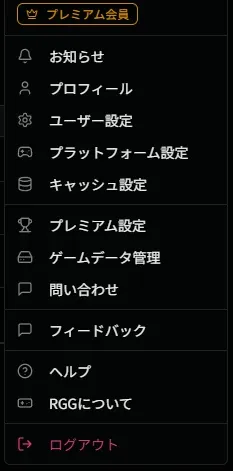
ユーザーメニュー画面

ユーザー設定機能にアクセスするには、画面右上のユーザーメニューから「ユーザー設定」を選択します。ユーザーメニューは、アカウントアイコンをクリックすると表示されます。ユーザー設定画面では、アカウントに関するすべての設定を一覧で確認でき、必要な設定を素早く変更できます。


アカウントタブでは、アカウント情報やセキュリティ設定を管理できます。基本情報の編集からプロフィール画像の設定、メールアドレスやパスワードの変更、アカウントの削除まで、アカウントに関するすべての設定を一箇所で管理できます。

基本情報サブメニューでは、アカウントの識別情報や個人情報を確認・編集できます。ユーザー名や生年月日などの情報を管理することで、Retro Game Gather をより快適に利用できるようになります。これらの情報は、プロフィール表示やレコメンデーション機能などで活用されます。

基本情報サブメニューには、以下の情報が表示されます。各項目の意味と編集可能性を確認できます。

項目 説明 編集 備考
ユーザー ID アカウントの一意の識別子 不可 システムが自動的に割り当てるため、変更できません
ユーザー名 アカウントの表示名 可能 プロフィールやコメントなどで表示される名前です
生年月日 年齢ベースのレコメンデーション用 可能(任意) 設定することで、年齢に応じたゲームレコメンデーションが可能になります
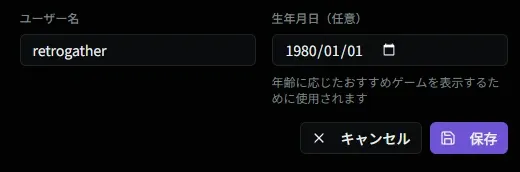
基本情報編集画面

基本情報画面右上の「編集」ボタンをクリックすると、編集モードに切り替わり、ユーザー名と生年月日を編集できます。編集モードでは、インラインで入力コンポーネントが表示されるため、素早く情報を更新できます。

項目 入力方式 備考
ユーザー名 テキスト入力 プロフィールやコメントなどで表示される名前を設定できます。後からいつでも変更可能です
生年月日 カレンダー選択 任意項目です。設定することで、年齢に応じたゲームレコメンデーションやカレンダー連動が可能になります。未設定でも問題ありません

編集が完了したら、「保存」ボタンをクリックして変更を保存します。「キャンセル」ボタンをクリックすると、変更を破棄して編集モードを終了します。

プロフィール画像設定画面

プロフィール画像サブメニューでは、アカウントのプロフィール画像を設定できます。プロフィール画像を設定することで、プロフィールページや公開リンク先に表示される画像をカスタマイズできます。

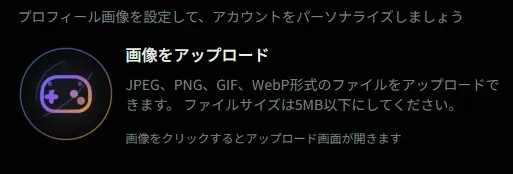
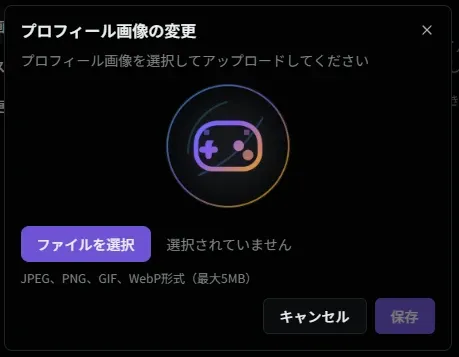
プロフィール画像アップロードダイアログ

プロフィール画像を設定するには、プロフィール画像サブメニューに表示されている円形の画像エリアをクリックします。クリックすると、画像アップロード用のダイアログが表示されます。ダイアログでは、デバイスに保存されている画像ファイルを選択してアップロードできます。

アップロードした画像は、自動的に円形にトリミングされて表示されます。画像の中央部分が表示されるように配置されるため、正方形の画像をアップロードすることをおすすめします。

プロフィール画像として、以下の画像形式をアップロードできます。一般的な画像形式に対応しているため、お使いのデバイスで保存されている画像をそのまま使用できます。

形式 説明
JPEG 一般的な写真形式。ファイルサイズが小さい場合が多い
PNG 透明背景に対応。ロゴやアイコンに適しています
GIF アニメーション画像にも対応しています
WebP 高品質でファイルサイズが小さい形式です

プロフィール画像をアップロードする際は、以下の制限にご注意ください。

項目 制限 備考
ファイルサイズ 5MB 以下 ファイルサイズが大きすぎる場合は、画像編集ソフトで圧縮してください
推奨サイズ 512×512 ピクセル(正方形) 正方形の画像を推奨します。画像は自動的に円形にトリミングされます

画像は自動的に円形にトリミングされて表示されるため、中央部分が表示されるように画像を配置することをおすすめします。また、ファイルサイズが大きい場合は、画像編集ソフトで圧縮してからアップロードすると、アップロードがスムーズに行えます。

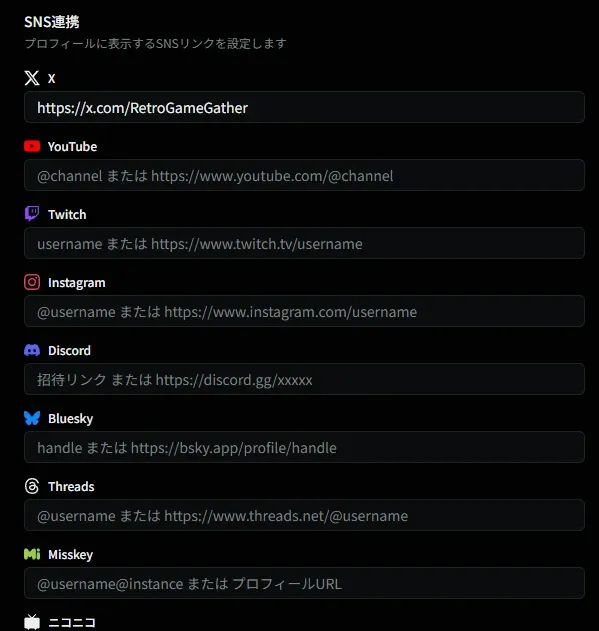
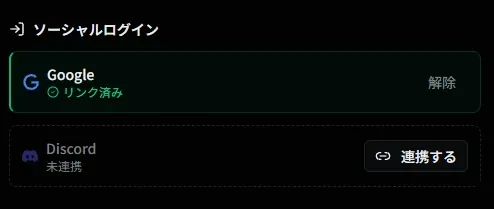
SNS連携設定画面

SNS 連携サブメニューでは、プロフィールに表示する SNS リンクを設定できます。設定した SNS リンクは、Web 公開リンクで共有するプロフィールページに表示されるほか、プレイログの SNS 投稿連携時に利用されます。

アカウントタブの左側のサブメニューから「SNS 連携」を選択すると、SNS 連携設定画面が表示されます。各 SNS プラットフォームごとにテキストフィールドが用意されており、ユーザー名やプロフィール URL を入力できます。ユーザー名のみの入力にも対応しており、入力形式に応じて自動的に適切なリンク URL に変換されます。

各 SNS プラットフォームには、以下の入力形式が対応しています。

SNS 入力形式 備考
X プロフィール URL 例: https://x.com/RetroGameGather
YouTube チャンネル名 または URL 例: @channel または https://www.youtube.com/@channel
Twitch ユーザー名 または URL 例: username または https://www.twitch.tv/username
Instagram ユーザー名 または URL 例: @username または https://www.instagram.com/username
Discord 招待リンク または URL 例: https://discord.gg/xxxxx
Bluesky ハンドル または URL 例: handle または https://bsky.app/profile/handle
Threads ユーザー名 または URL 例: @username または https://www.threads.net/@username
Misskey ユーザー名@インスタンス またはプロフィール URL 例: @username@instance またはプロフィールの完全 URL
ニコニコ ユーザーID または URL 例: ユーザーID または https://www.nicovideo.jp/user/xxxxx
mixi2 ユーザー名 または URL 例: @username または https://mixi.social/@username

入力した SNS リンクはプロフィールページでアイコン付きで表示され、クリックすると該当 SNS のプロフィールページへ遷移します。SNS 投稿テンプレートの設定については、プレイ記録の SNS 投稿テンプレートを参照してください。

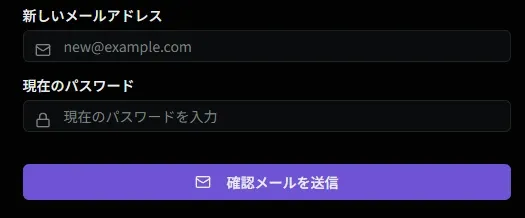
メールアドレス変更画面

メールアドレス変更サブメニューでは、ログインに使用するメールアドレスを変更できます。メールアドレスはログインに使用される重要な情報のため、セキュリティを確保するために本人確認が必要です。

アカウントタブの左側のサブメニューから「メールアドレス変更」を選択すると、メールアドレス変更フォームが表示されます。

メールアドレス変更フォームでは、以下の情報を入力します。

入力項目 説明 備考
新しいメールアドレス 変更後のメールアドレス 有効なメールアドレスを入力してください
現在のパスワード 本人確認用 セキュリティのため、現在のパスワードを入力して本人確認を行います

すべての情報を入力したら、「確認メールを送信」ボタンをクリックします。新しいメールアドレスに確認メールが送信されます。メールに記載されているリンクをクリックすることで、メールアドレスの変更が確定します。

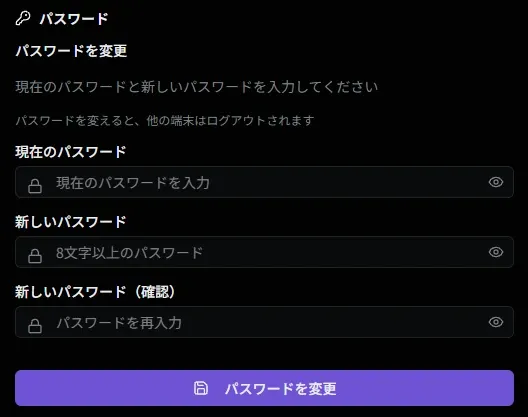
パスワード変更画面

パスワード変更サブメニューでは、アカウントのパスワードを変更できます。定期的にパスワードを変更することで、アカウントのセキュリティを向上させることができます。

アカウントタブの左側のサブメニューから「パスワード変更」を選択すると、パスワード変更フォームが表示されます。

パスワード変更フォームでは、以下の情報を入力します。

入力項目 説明 備考
現在のパスワード 本人確認用 セキュリティのため、現在のパスワードを入力して本人確認を行います
新しいパスワード 8 文字以上 8 文字以上のパスワードを設定してください。強力なパスワードをおすすめします
新しいパスワード(確認) 再入力 新しいパスワードを再入力して、入力ミスを防ぎます

すべての情報を入力したら、「変更」ボタンをクリックしてパスワードを変更します。パスワードが変更されると、次回のログインから新しいパスワードを使用する必要があります。

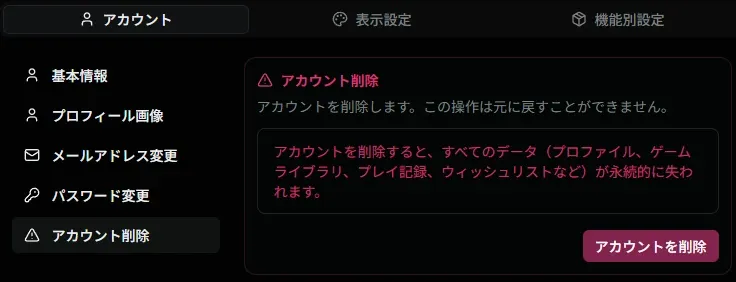
アカウント削除画面

アカウント削除サブメニューでは、Retro Game Gather のアカウントを削除できます。アカウントを削除すると、アカウントに関連するすべてのデータが完全に削除され、復元できなくなります。アカウントを削除する前に、削除されるデータを確認し、本当に削除してよいか慎重に判断してください。

アカウントタブの左側のサブメニューから「アカウント削除」を選択すると、アカウント削除画面が表示されます。

アカウントの削除は、会員種別によって手順が異なります。一般会員の場合は直接削除できますが、プレミアム会員の場合は、まずプレミアムプランを解約してからアカウントを削除する必要があります。

アカウントを削除すると、以下のデータがすべて削除されます。これらのデータは復元できないため、ご注意ください。

データ 説明
プロファイル情報 ユーザー名、メールアドレス、生年月日などの基本情報
ゲームライブラリ マイライブラリに登録したすべてのゲームとその詳細情報
プレイ記録 プレイログやプレイ時間、クリア状況などのプレイ記録
ウィッシュリスト ウィッシュリストに登録したすべてのゲームとその詳細情報
その他のすべてのデータ コレクション、タグ、カスタムゲームデータなど、アカウントに関連するすべてのデータ

アカウントの削除方法は、会員種別によって異なります。以下の表を確認して、ご自身の会員種別に応じた手順でアカウントを削除してください。

会員種別 削除方法 備考
一般会員 直接削除可能 アカウント削除サブメニューから直接削除できます
プレミアム会員 プレミアムプラン解約後に削除可能 まずプレミアムプランを解約してから、アカウントを削除する必要があります

プレミアム会員の場合は、アカウントを削除する前にプレミアムプランを解約する必要があります。プレミアムプランの解約については、プレミアム設定ページを参照してください。解約後は、一般会員としてアカウントが残るため、その後アカウント削除サブメニューからアカウントを削除できます。


表示設定タブでは、アプリケーションの表示に関する設定を管理できます。テーマの選択や配色テーマの変更により、Retro Game Gather の見た目を自分の好みに合わせてカスタマイズできます。

テーマ設定サブメニューでは、Retro Game Gather の表示テーマを変更できます。表示テーマを変更することで、画面の見た目を自分の好みに合わせてカスタマイズできます。明るい環境で使用する場合はライトテーマ、暗い環境で使用する場合はダークテーマを選択することで、目に優しい表示に調整できます。

テーマ設定画面

表示設定タブの左側のサブメニューから「テーマ設定」を選択すると、テーマ設定画面が表示されます。

テーマ設定は即座に反映されるため、設定を変更するとすぐに新しいテーマで Retro Game Gather が表示されます。また、システム設定に合わせて自動的に切り替えることもできるため、デバイスの設定に応じて最適なテーマが自動的に選択されます。

ダークテーマまたはシステム設定(ダークモード)時に適用される配色パターンを選択できます。

ダークテーマスタイル選択画面

カラースキームサブメニューでは、アプリケーションの配色テーマを選択できます。Retro Game Gather の標準テーマカラーや、クラシックなレトロゲーム風の配色から選択することで、より好みに合った見た目にカスタマイズできます。

表示設定タブの左側のサブメニューから「カラースキーム」を選択すると、配色テーマ選択画面が表示されます。

配色テーマ選択画面

選択した配色テーマは即座に反映され、アプリケーション全体の配色が変更されます。好みに応じて、いつでも別の配色テーマに変更できます。

メニューでは PC / タブレット / スマホ向けのメニューレイアウトを設定することができます。

表示設定タブの左側のサブメニューから「メニュー」を選択すると、ページ上部へ PC/タブレット向けメニューの設定画面が表示されます。この画面では、PC およびタブレットデバイスで表示される左部メインメニュー及び右部拡張メニューの設定を行えます。

PC/タブレット向けメニュー設定画面
タブレット時の左メニュー選択表示
Section titled “タブレット時の左メニュー選択表示”

タブレットデバイスにおける左メニューの選択表示方法を設定できます。選択中のメニュー項目の表示スタイルを「文字色のみ(背景なし)」または「背景塗りつぶし(文字反転)」から選択できます。

オプション 説明
文字色のみ 選択中のメニュー項目の文字色のみが変更され、背景は表示されません
背景塗りつぶし 選択中のメニュー項目の背景が塗りつぶされ、文字色が反転して表示されます
タブレット時の左メニューアイコンサイズ
Section titled “タブレット時の左メニューアイコンサイズ”

タブレットデバイスにおける左メニューのアイコンサイズを設定できます。小(48px)、中(56px)、大(64px)の 3 つのサイズから選択できます。

サイズ アイコンサイズ 説明
48px コンパクトな表示で、より多くの情報を一度に確認できます
56px バランスの取れた標準サイズです(デフォルト)
64px 大きなアイコンで、視認性が向上します
右部拡張メニューアイコンサイズ
Section titled “右部拡張メニューアイコンサイズ”

右側の拡張メニューのアイコンサイズを設定できます。タブレット時の左メニューと同様に、小(48px)、中(56px)、大(64px)の 3 つのサイズから選択できます。

サイズ アイコンサイズ 説明
48px コンパクトな表示で、より多くの情報を一度に確認できます
56px バランスの取れた標準サイズです(デフォルト)
64px 大きなアイコンで、視認性が向上します
拡張メニュー表示/非表示と並び順を変更
Section titled “拡張メニュー表示/非表示と並び順を変更”

画面下部の「拡張メニュー表示/非表示と並び順を変更」ボタンをクリックすると、拡張メニューの設定画面が表示されます。

PC/タブレット拡張メニューの詳細設定画面

設定画面では、以下の操作が可能です。

  • 表示/非表示の切り替え: 各項目の右側にある目のアイコンボタンをクリックして、表示/非表示を切り替えられます
  • 並び順の変更: 各項目の左側にある上下の矢印ボタンで、表示順序を変更できます
  • デフォルトに戻す: 設定をデフォルトの状態に戻せます
  • 保存: 変更を保存して設定を反映します
  • キャンセル: 変更を破棄して画面を閉じます

表示設定タブの左側のサブメニューから「メニュー」を選択すると、ページ下部へスマホ向けメニューの設定画面が表示されます。この画面では、スマホのメインメニューレイアウトやサポートエリアに表示するアイコンメニューを設定できます。

スマホ向けメニュー設定画面

スマートフォン下部に表示されるメインメニューにおける選択表示方法を設定できます。選択中のメニュー項目の表示スタイルを「文字色のみ(背景なし)」または「背景塗りつぶし(文字反転)」から選択できます。

オプション 説明
文字色のみ 選択中のメニュー項目の文字色のみが変更され、背景は表示されません
背景塗りつぶし 選択中のメニュー項目の背景が塗りつぶされ、文字色が反転して表示されます
サポート表示/非表示と並び順を変更
Section titled “サポート表示/非表示と並び順を変更”

画面下部の「サポート表示/非表示と並び順を変更」ボタンをクリックすると、スマホサポートエリアの設定画面が表示されます。

スマホサポートエリアの詳細設定画面

設定画面では、以下の操作が可能です。

  • 表示/非表示の切り替え: 各項目の右側にある目のアイコンボタンをクリックして、表示/非表示を切り替えられます
  • 並び順の変更: 各項目の左側にある上下の矢印ボタンで、表示順序を変更できます
  • デフォルトに戻す: 設定をデフォルトの状態に戻せます
  • 保存: 変更を保存して設定を反映します
  • キャンセル: 変更を破棄して画面を閉じます

ダッシュボードに表示するカードの選択と並び順をカスタマイズできます。各エリアのカードを個別に設定可能です。表示設定タブの左側のサブメニューから「ダッシュボード」を選択すると、ダッシュボード設定画面が表示されます。

ダッシュボード設定画面

ダッシュボード設定では、画面最上部の 統計カード のレイアウトと ショートエリアトールエリアの 2 つのエリアのカード表示設定を利用できます。統計カードでは統計項目の表示/非表示と並び順、ショート/トールエリアではそれぞれのカードの表示/非表示と並び順を変更することができます。

統計カードはダッシュボード最上位に最大3つまで表示される統計数値レイアウトです。アイコンの表示/非表示と表示順序を変更することで、よく使う統計情報を優先して表示できます。

画面下部の「統計情報の表示/非表示と並び順を変更」ボタンをクリックすると、統計情報の設定画面が表示されます。

統計情報の設定画面

設定画面では、以下の操作が可能です。

  • 表示/非表示の切り替え: 各項目の右側にある目のアイコンボタンをクリックして、表示/非表示を切り替えられます
  • 並び順の変更: 各項目の左側にある上下の矢印ボタンで、表示順序を変更できます
  • デフォルトに戻す: 設定をデフォルトの状態に戻せます
  • 保存: 変更を保存して設定を反映します
  • キャンセル: 変更を破棄して画面を閉じます

統計カードに表示できる項目は以下の通りです。最大3個まで表示されます。

項目 説明
マイライブラリ マイライブラリに登録したゲーム数を表示します
ウィッシュリスト ウィッシュリストに登録したゲーム数を表示します
クリア クリア済みのゲーム数を表示します
コレクション コレクション数を表示します(プレミアム会員向け)
ゲーム機 ゲーム機の数を表示します(プレミアム会員向け)
プレイ中 プレイ中のゲーム数を表示します
プレイ予定 プレイ予定のゲーム数を表示します

ショートエリアは、コンパクトなカードを表示するエリアです。よく使うカードを上位に配置したり、不要なカードを非表示にすることで、より快適にダッシュボードを利用できます。

画面下部の「カード表示/非表示と並び順を変更」ボタンをクリックすると、ショートエリアの設定画面が表示されます。

ショートエリア設定画面

設定画面では、以下の操作が可能です。

  • 表示/非表示の切り替え: 各項目の右側にある目のアイコンボタンをクリックして、表示/非表示を切り替えられます
  • 並び順の変更: 各項目の左側にある上下の矢印ボタンで、表示順序を変更できます
  • デフォルトに戻す: 設定をデフォルトの状態に戻せます
  • 保存: 変更を保存して設定を反映します
  • キャンセル: 変更を破棄して画面を閉じます

トールエリアは、情報量の多いカードを縦長で表示するエリアです。ショートエリアと同様に、よく使うカードを上位に配置したり、不要なカードを非表示にできます。

画面下部の「カード表示/非表示と並び順を変更」ボタンをクリックすると、トールエリアの設定画面が表示されます。

トールエリア設定画面

設定画面では、以下の操作が可能です。

  • 表示/非表示の切り替え: 各項目の右側にある目のアイコンボタンをクリックして、表示/非表示を切り替えられます
  • 並び順の変更: 各項目の左側にある上下の矢印ボタンで、表示順序を変更できます
  • デフォルトに戻す: 設定をデフォルトの状態に戻せます
  • 保存: 変更を保存して設定を反映します
  • キャンセル: 変更を破棄して画面を閉じます

メインコンテンツエリア全体のレイアウトや、リスト・詳細などに現れる属性・タグの見え方など、アプリ共通のメイン画面上の 汎用表示 を調整できます。マイライブラリ・ウィッシュリスト・プレイ記録など複数機能で共通のスタイルが適用されます。表示設定タブの左側のサブメニューから「メインコンテンツ」を選択すると、メインコンテンツ設定画面が表示されます。

メインコンテンツ設定画面

メインコンテンツの横幅の取り方を選べます。

選択肢 説明
タイト コンテンツを狭めてコンパクトに表示します
普通 デフォルトの幅です
ストレッチ 利用可能な横幅いっぱいに広げます

マイライブラリ・ウィッシュリスト・プレイ記録における 属性(プラットフォームや所有状態などのバッジ)の見え方を選べます。

レイアウト 説明
標準 塗りつぶしのピル(バッジ)形状で属性を表示します
レトロボーダー 枠線のみで内部は透明なスタイルで表示します
ドット 色付きのドットのあとにテキストとして表示します
シンプル 色付きのテキストのみで表示します

属性バッジの表示サイズを、ドロップダウンで選べます(普通 / 大きい

各画面で表示される タグ のスタイルを選べます。

レイアウト 説明
標準 塗りつぶしのピル(バッジ)形状でタグを表示します
# タグ名 # 付きのテキストとして表示します(例: #Action
ドット 色付きのドットのあとにテキストとして表示します
タグアイコン 価格タグ風のアイコンとテキストで表示します

タグの表示サイズを、ドロップダウンで選べます(普通 / 大きい

カバー画像の取得元と、タイル表示での見せ方を設定できます。カバー画像を表示するかどうか自体は、機能別設定(ゲーム検索・ライブラリ・プレイ記録)の各画面で切り替えます。

設定項目 選択肢 説明
取得元の優先 RGGカバー優先 / IGDBカバー優先 IGDB 優先時は IGDB の画像を優先し、無い場合に RGG カバーを使用します
タイル表示モード クロップ / フィット / オート タイル表示での画像の収め方です。クロップ選択時は比率(縦長 3:4 / 正方形 1:1 / 横長 4:3)も選べます
空きエリアの背景 シンプル / ぼかし 画像と枠のアスペクト比が異なる場合の余白の表示方式です

ワイドエリアは xl サイズ(1280px 以上)の大きなモニターで画面を表示した際に、ページの右側へ表示されるコンテンツエリアを意味します。表示設定タブの左側のサブメニューから「ワイドエリア」を選択すると、ワイドエリア設定画面が表示されます。

ワイドエリア設定画面

ワイドエリア設定画面では、ワイドエリアの有効/無効を切り替えるトグルスイッチが表示されます。有効にすると、大きなモニターでページの右側にワイドエリアコンテンツが表示されます。無効化した場合はシンプルな PC/タブレット向け拡張メニューが表示されます。

ワイドエリアの幅を設定できます。小(300px)、中(400px)、大(500px)の 3 つのサイズから選択できます。自身の使い方に合わせた最適な幅を設定してください。

サイズ 説明
300px コンパクトな表示で、より多くの情報を一度に確認できます
400px バランスの取れた標準サイズです(デフォルト)
500px 大きな幅で、より多くの情報を表示できます

ワイドエリアに表示するショートカットアイコンの表示/非表示と並び順を変更できます。よく使うページへのショートカットを表示することで、より快適にアクセスできます。最大 8 個まで表示できます。

画面下部の「ショートカット表示/非表示と並び順を変更」ボタンをクリックすると、ショートカットアイコンの詳細設定画面が表示されます。

ショートカットアイコンの設定画面

詳細設定画面では、以下の操作が可能です。

  • 表示/非表示の切り替え: 各項目の右側にある目のアイコンボタンをクリックして、表示/非表示を切り替えられます
  • 並び順の変更: 各項目の左側にある上下の矢印ボタンで、表示順序を変更できます
  • デフォルトに戻す: 設定をデフォルトの状態に戻せます
  • 保存: 変更を保存して設定を反映します
  • キャンセル: 変更を破棄して画面を閉じます

ワイドエリアに表示するコンテンツカードの表示/非表示と並び順を変更できます。ワイドエリア専用のカードや、ダッシュボードのカードをワイドエリアでも表示できます。

画面下部の「カード表示/非表示と並び順を変更」ボタンをクリックすると、ワイドコンテンツカードの詳細設定画面が表示されます。

ワイドコンテンツカードの設定画面

詳細設定画面では、以下の操作が可能です。

  • 表示/非表示の切り替え: 各項目の右側にある目のアイコンボタンをクリックして、表示/非表示を切り替えられます
  • 並び順の変更: 各項目の左側にある上下の矢印ボタンで、表示順序を変更できます
  • デフォルトに戻す: 設定をデフォルトの状態に戻せます
  • 保存: 変更を保存して設定を反映します
  • キャンセル: 変更を破棄して画面を閉じます

機能別設定タブでは、各機能の動作に関する設定を管理できます。共通設定やマイライブラリの設定など、機能ごとの細かい動作をカスタマイズできます。

共通設定サブメニューでは、アプリケーション全体で使用される共通の設定を管理できます。表示件数の設定など、複数の機能で共通して使用される設定を一箇所で管理できます。

機能別設定タブの左側のサブメニューから「共通設定」を選択すると、共通設定画面が表示されます。

共通設定画面

一覧ページに表示するアイテム数を設定します。件数が多いほど表示処理に時間がかかる場合があります(端末の性能に依存します)。

設定項目 説明 備考
表示件数 一覧ページに表示するアイテム数 20 / 40 / 60 / 80 / 100 件のいずれかを選択できます

リストアイテムのバッジ表示位置

Section titled “リストアイテムのバッジ表示位置”

ライブラリー一覧の属性とゲーム一覧のタグの表示位置を設定します。PC/タブレットのみ有効です。スマホは常に下に表示されます。

設定項目 説明 備考
リストアイテムのバッジ表示位置 ライブラリー一覧の属性とゲーム一覧のタグの表示位置 右上 / 下 から選択できます

ゲーム詳細等の項目についているラベルを表示するかを設定します。

設定項目 説明 備考
項目ラベルを表示 詳細項目の説明ラベルを表示するか OFFの場合、アイコン中心のコンパクトレイアウトで表示されます

予定日の何日前から注意色を表示するかを設定します。

設定項目 説明 備考
予定日の注意表示開始日 予定日の何日前から注意色を表示するか なし / 1 日 / 2 日 / 3 日 / 5 日 / 7 日 / 10 日 / 14 日から選択できます

評価・優先度が未設定のアイテムにも空のスターを表示します。OFF の場合、一覧で評価・優先度が設定済みのアイテムにのみスターが表示されます。

設定項目 説明 備考
デフォルトスターを表示 評価・優先度が未設定のアイテムにも空のスターを表示する OFF の場合、評価・優先度が設定済みのアイテムにのみスターが表示されます

機能別設定タブの左側のサブメニューから「ゲーム検索」を選択すると、ゲーム検索やゲーム詳細に関連した設定画面が表示されます。

アクションボタン設定画面

ゲーム検索一覧でのタイトル表示行数を2ライン / 3ラインから選択できます。

サポートジャンルの表示可否やアクションボタンの表示可否、ゲームカードへのカバー画像表示を個別に指定できます。

デフォルトゲームリンク / デフォルト購入リンク

Section titled “デフォルトゲームリンク / デフォルト購入リンク”

ゲーム詳細の「ゲームリンク」「購入リンク」セクションに標準で用意されているリンク(Wikipedia、Google、Amazon、駿河屋など)について、表示 / 非表示と並び順を変更できます。

各項目の目のアイコンで表示 / 非表示を、上下の矢印ボタンで並び順を切り替えます。使わないサイトを非表示にし、よく使うサイトを先頭に並べておくことで、ゲーム詳細からの導線を自分の使い方に合わせられます。

カスタムゲームリンク / カスタム購入リンク

Section titled “カスタムゲームリンク / カスタム購入リンク”

ゲーム詳細の「ゲームリンク」「購入リンク」セクションに表示するリンクを追加設定します。それぞれ通常 3 件 / 有料プラン 20 件まで設定できます。

カスタムゲームリンク設定画面

画面下部の「リンクを管理」ボタンをクリックすると、カスタムゲームリンクの管理画面が表示されます。

カスタムゲームリンクの管理画面

管理画面では、以下の操作が可能です。

  • 表示/非表示の切り替え: 各項目の右側にある目のアイコンボタンをクリックして、表示/非表示を切り替えられます
  • 並び順の変更: 各項目の左側にある上下の矢印ボタンで、表示順序を変更できます
  • 編集: 各項目の右側にある鉛筆アイコンボタンをクリックして、リンク名や URL テンプレートを編集できます
  • 削除: 各項目の右側にあるゴミ箱アイコンボタンをクリックして、リンクを削除できます
  • リンクを追加: 画面下部の「+ リンクを追加」ボタンをクリックして、新しいリンクを追加できます
  • 元へ戻す: 設定を開いた時点の状態へ戻せます
  • 保存: 変更を保存して設定を反映します
  • キャンセル: 変更を破棄して画面を閉じます

「+ リンクを追加」ボタンをクリックすると、カスタムリンクを追加するダイアログが表示されます。

カスタムリンクを追加ダイアログ

ダイアログでは、以下の情報を入力します。

URL テンプレートには、以下のプレースホルダーを使用できます。

プレースホルダー 埋め込まれる値 用途
{title} ゲーム名(UTF-8 エンコーディング) 一般的な検索サイト・Wiki
{titleEn} 英語タイトル(海外版のタイトル) 海外のデータベースや検索サイト
{titleEnJpn} 英語タイトル(日本版の英語表記) 海外版と日本版を区別して調べたいサイト
{modelNumber} 型番・品番 型番で検索できる通販・データベースサイト
{titleSJIS} ゲーム名(Shift-JIS エンコーディング) 文字コードが Shift-JIS の古い検索サイト
{titleEUCJP} ゲーム名(EUC-JP エンコーディング) 文字コードが EUC-JP の古い検索サイト

入力が完了したら、「追加」ボタンをクリックしてリンクを追加します。

カスタムゲームリンクのおすすめサイト
Section titled “カスタムゲームリンクのおすすめサイト”

カスタムゲームリンクとして設定できる、レトロゲーマー向けのおすすめサイトです。各サイトのテンプレート URL をコピーして設定に貼り付けることができます。

カスタム購入リンクのおすすめサイト
Section titled “カスタム購入リンクのおすすめサイト”

カスタム購入リンクとして設定できる、レトロゲーム購入におすすめのサイトです。各サイトのテンプレート URL をコピーして設定に貼り付けることができます。

マイライブラリサブメニューでは、マイライブラリ機能に関する設定を管理できます。購入リンクの表示設定や属性の設定など、マイライブラリの動作をカスタマイズできます。

機能別設定タブの左側のサブメニューから「マイライブラリ」を選択すると、マイライブラリ設定画面が表示されます。

マイライブラリ設定画面

ライブラリの属性バッジの並び順と表示/非表示を設定します。プレミアム会員の場合は、カスタム属性の追加も可能です(最大 20 個まで)。

ライブラリ属性の「設定」ボタンをクリックすると、ライブラリ属性の詳細設定画面が表示されます。

ライブラリ属性の設定画面

詳細設定画面では、以下の操作が可能です。

  • 表示/非表示の切り替え: 各項目の右側にある目のアイコンボタンをクリックして、表示/非表示を切り替えられます
  • 並び順の変更: 各項目の左側にある上下の矢印ボタンで、表示順序を変更できます
  • カスタム属性の追加: プレミアム会員は、画面右上の「追加」ボタンをクリックして、新しいカスタム属性を追加できます
  • デフォルトに戻す: 設定をデフォルトの状態に戻せます
  • 保存: 変更を保存して設定を反映します
  • キャンセル: 変更を破棄して画面を閉じます

プレミアム会員は、画面右上の「追加」ボタンをクリックすると、カスタム属性を追加するダイアログが表示されます。

カスタム属性を追加ダイアログ

ダイアログでは、以下の情報を入力します。

入力項目 説明 備考
カテゴリ 属性が属するカテゴリを選択 例: 付属品、購入判断、収集条件など
ラベル 属性に表示される名前(最大 8 文字) 例: 完品、ソフトのみ、外箱など
属性バッジの背景色(16 色から選択) カラーパレットから選択できます

入力が完了したら、「追加」ボタンをクリックしてカスタム属性を追加します。追加した属性は、ライブラリ属性の一覧に表示され、並び順や表示/非表示の設定が可能になります。(カスタム属性の追加はリンクなどの他設定画面と異なり、即座にクラウドへ反映されます)

ウィッシュリストの属性バッジの並び順と表示/非表示を設定します。プレミアム会員の場合は、カスタム属性の追加も可能です(最大 20 個まで)。

ウィッシュリスト属性の「設定」ボタンをクリックすると、ウィッシュリスト属性の詳細設定画面が表示されます。

ウィッシュリスト属性の設定画面

詳細設定画面では、以下の操作が可能です。

  • 表示/非表示の切り替え: 各項目の右側にある目のアイコンボタンをクリックして、表示/非表示を切り替えられます
  • 並び順の変更: 各項目の左側にある上下の矢印ボタンで、表示順序を変更できます
  • カスタム属性の追加: プレミアム会員は、画面右上の「追加」ボタンをクリックして、新しいカスタム属性を追加できます
  • デフォルトに戻す: 設定をデフォルトの状態に戻せます
  • 保存: 変更を保存して設定を反映します
  • キャンセル: 変更を破棄して画面を閉じます

プレミアム会員は、画面右上の「追加」ボタンをクリックすると、カスタム属性を追加するダイアログが表示されます。

カスタム属性を追加ダイアログ

ダイアログでは、以下の情報を入力します。

入力項目 説明 備考
カテゴリ 属性が属するカテゴリを選択 例: 購入判断(即決、安値待ち、要検討など)、収集条件(未開封狙い、完品狙いなど)など
ラベル 属性に表示される名前(最大 8 文字) 例: 即決、安値待ち、要検討、未開封狙いなど
属性バッジの背景色(16 色から選択) カラーパレットから選択できます

入力が完了したら、「追加」ボタンをクリックしてカスタム属性を追加します。追加した属性は、ウィッシュリスト属性の一覧に表示され、並び順や表示/非表示の設定が可能になります。

機能別設定タブの左側のサブメニューから「プレイ記録」を選択すると、プレイ記録設定画面が表示されます。

プレイ記録設定画面

プレイ記録の評価を変更した際、ライブラリの評価も自動的に更新します。オフの場合、プレイ記録とライブラリの評価は独立して管理されます。

設定項目 説明 備考
評価をライブラリに連動 プレイ記録の評価を変更した際、ライブラリの評価も自動的に更新する デフォルトは連動しません

プレイ記録の属性バッジの並び順と表示/非表示を設定します。プレミアム会員の場合は、カスタム属性の追加も可能です(最大 20 個まで)。

プレイ記録属性の「設定」ボタンをクリックすると、プレイ記録属性の詳細設定画面が表示されます。

プレイ記録属性の設定画面

詳細設定画面では、以下の操作が可能です。

  • 表示/非表示の切り替え: 各項目の右側にある目のアイコンボタンをクリックして、表示/非表示を切り替えられます
  • 並び順の変更: 各項目の左側にある上下の矢印ボタンで、表示順序を変更できます
  • カスタム属性の追加: プレミアム会員は、画面右上の「追加」ボタンをクリックして、新しいカスタム属性を追加できます
  • デフォルトに戻す: 設定をデフォルトの状態に戻せます
  • 保存: 変更を保存して設定を反映します
  • キャンセル: 変更を破棄して画面を閉じます

プレミアム会員は、画面右上の「追加」ボタンをクリックすると、カスタム属性を追加するダイアログが表示されます。

カスタム属性を追加ダイアログ

ダイアログでは、以下の情報を入力します。

入力項目 説明 備考
カテゴリ 属性が属するカテゴリを選択 例: 達成目標(ノーマルクリア、ベストクリア、タイムアタックなど)など
ラベル 属性に表示される名前(最大 8 文字) 例: ノーマルクリア、ベストクリア、タイムアタックなど
属性バッジの背景色(16 色から選択) カラーパレットから選択できます

入力が完了したら、「追加」ボタンをクリックしてカスタム属性を追加します。追加した属性は、プレイ記録属性の一覧に表示され、並び順や表示/非表示の設定が可能になります。

プレイログから SNS へ投稿連携する際のテンプレート文を設定します。ゲームタイトルやプレイログ本文を組み合わせて、SNS 投稿文をカスタマイズできます。

SNS投稿テンプレートの「設定」ボタンをクリックすると、SNS投稿テンプレート設定画面が表示されます。

SNS投稿テンプレート設定画面

テンプレートでは、以下のプレースホルダーを使用できます。設定したテンプレートはプレビューで確認できます。

プレースホルダー 説明
{title} ゲームタイトルに置換されます
{message} プレイログ本文に置換されます

設定画面では、以下の操作が可能です。

  • テンプレートの編集: テキストエリアで投稿文のテンプレートを編集できます
  • プレビュー: title と message に疑似サンプルを入れたプレビューを確認できます
  • デフォルトに戻す: 設定をデフォルトの状態に戻せます
  • 保存: 変更を保存して設定を反映します
  • キャンセル: 変更を破棄して画面を閉じます

ユーザー設定機能と関連する、その他の機能については、以下のページを参照してください。

  • ダッシュボード - ユーザー設定でカスタマイズできるダッシュボードの使い方について
  • マイライブラリ - ユーザー設定で管理できるライブラリ属性などの使い方について
  • ゲーム検索 - ユーザー設定でカスタマイズできるゲーム検索機能の使い方について
  • プレミアム設定 - プレミアムプランの契約状況や支払い情報を管理します