
ゲーム検索
ゲーム検索は、Retro Game Gather に登録されている 2 万タイトル以上のゲームを検索・閲覧する機能です。タイトル・よみがな・型番・JAN コードでの検索と、プラットフォームやジャンルからの一覧、条件を組み合わせた絞り込みができます。
ゲーム検索は以下の画面で構成されています。
| 画面 | 説明 |
|---|---|
| グローバル検索 | ヘッダーに常駐する横断検索 |
| 検索画面 | ゲームの検索・一覧表示 |
| プラットフォーム別画面 | プラットフォーム一覧から選択 |
| ジャンル別画面 | ジャンル一覧から選択 |
| ゲーム詳細画面 | ゲームの詳細情報と操作 |
グローバル検索
Section titled “グローバル検索”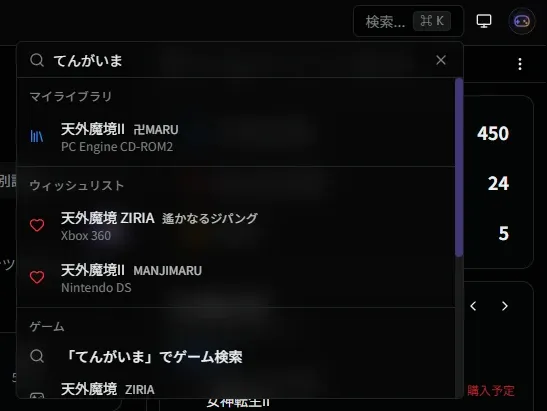
グローバル検索は、Retro Game Gather の最上部ヘッダーに常駐する検索バーです。RGG 内のあらゆる情報を横断的に検索できる機能で、ゲーム検索画面を開かなくても、どのページからでも素早く目的の情報にアクセスできます。
グローバル検索では、以下の情報を対象とした部分一致検索が可能です。
| 検索対象 | 説明 |
|---|---|
| ゲーム | ゲームタイトルでの検索 |
| マイライブラリ | ライブラリに登録しているゲーム |
| マイコレクション | 作成したコレクション。よみがなでも検索できます |
| ウィッシュリスト | ウィッシュリストに登録しているゲーム |
| プレイ記録 | プレイ記録に登録しているゲーム |
| ゲーム機 | 所有しているゲーム機。よみがなでも検索できます |
| タグ | 作成したタグ。よみがなでも検索できます |
| プラットフォーム | ゲームプラットフォーム |
| ジャンル | ゲームジャンル |
| 発売元 | ゲーム発売元 |
| ページ | サイト内の各種ページ |
- 画面上部のヘッダーにある検索バーをクリックします
- 検索したいキーワードを入力します
- 検索結果がドロップダウン形式で表示されます
- 目的の項目をクリックすると、該当する詳細ページへ遷移します
候補が 1 件だけの状態で Enter キーを押すと、一覧を経由せずその項目へ直接遷移します。目的が明確な検索では、入力してそのまま Enter を押すだけで詳細画面まで到達できます。
ゲーム検索画面を開かなくてもヘッダーから直接ゲームを探せるほか、ライブラリやプレイ記録、サイト内のページやメニュー項目まで横断して検索できるため、どの画面からでも目的の情報へすぐに移動できます。詳細な条件で探したいときは、ゲーム検索画面と併用してください。
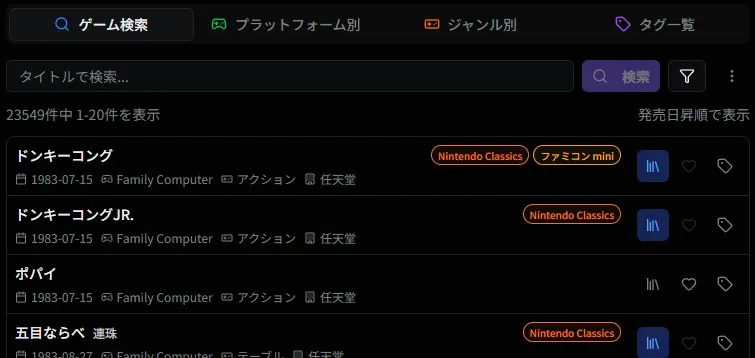
検索画面は、ゲーム検索機能のメイン画面です。メニューの「ゲーム検索」から開くことができます。
タブナビゲーション
Section titled “タブナビゲーション”画面の上部には、検索方法を切り替えるためのタブが表示されています。
| タブ | 説明 |
|---|---|
| 検索 | ゲームタイトルで検索する際に使用します。検索バーに入力したキーワードで部分一致検索を行います。 |
| プラットフォーム別 | プラットフォーム一覧から選択して、特定のゲーム機で発売されたゲームのみを表示します。 |
| ジャンル別 | ジャンル一覧から選択して、特定のジャンルのゲームのみを表示します。 |
| タグ一覧 | タグクラウドから選択して、自分で作ったゲームタグのゲームを表示します。 |
タイトルが思い出せない場合は、プラットフォーム別やジャンル別のタブから探せます。
検索バーは、ゲームタイトルで検索するための入力欄です。部分一致検索に対応しており、略称やスペース(半角/全角)を利用したAND検索も利用できます。
さらに、検索バーではゲームタイトルの読み仮名に対する部分一致検索も行われています。ゲームタイトルの読み仮名は「空白抜きのひらがなと数字」によってシンプルに表現されているため、表記ゆらぎに対応しやすい特徴があります。例えば、タイトルが「ファイナルファンタジー 4」と「Final Fantasy IV」のようにカタカナ、英語で表記されているタイトルでも、ひらがなで読み仮名を入力することで検索できるため(例えば「ふぁいなるふぁんたじー 4」)、表記が思い出せない場合でも探しやすくなっています。これは漢字表記が混ざっているタイトルにおいても同様です。
タイトル以外にも、英語タイトルや型番(例:SLPM-66037)での部分一致検索、JAN コードと各種データベース ID(メディア芸術データベース / IGDB / ASIN / ゲーム保存協会)での完全一致検索に対応しています。型番と JAN コードは、廉価版や限定版などのバージョン違いのものでも該当するゲームが見つかります。パッケージの型番しか分からないゲームや、外部データベースで見つけたゲームを直接引き当てられます。
検索を実行するには、Enter キーを押すか、検索ボタンをクリックします。検索結果は即座に画面下部に表示されます。
アクションボタン
Section titled “アクションボタン”検索バーの右側には、検索を実行するためのボタンと、詳細な絞り込み条件を設定するためのボタンが配置されています。
| ボタン | 説明 |
|---|---|
| 検索 | 検索バーに入力したキーワードで検索を実行します。Enter キーを押しても同じ動作をします。 |
| フィルター | フィルターダイアログを開きます。プラットフォーム、ジャンル、発売日期間など、複数の条件を組み合わせて検索結果を絞り込むことができます。 |
表示件数・ソート順
Section titled “表示件数・ソート順”検索結果の上部には、現在の検索結果に関する情報が表示されます。
- 表示件数 - 「XX 件中 1-20 件を表示」という形式で、検索結果の総件数と現在表示されている範囲が示されます。大量の検索結果がある場合は、ページネーションで次のページに進むことができます。
- ソート順 - 現在の並び順が表示されます(例:「発売日昇順で表示」)。ソート順はフィルターダイアログから変更できます。
ゲームリスト
Section titled “ゲームリスト”検索結果は、ゲームリストとして一覧表示されます。各ゲーム項目には、基本的な情報と操作アイコンが表示されます。一覧の表示形式はメニューボタンからリスト / 画像リスト / タイル(小・大)を選択できます。
表示される情報
Section titled “表示される情報”
各ゲーム項目には、以下の情報が表示されます。
| 項目 | 説明 | 備考 |
|---|---|---|
| ゲームタイトル | ゲームの名前 | クリックするとゲーム詳細画面に移動します |
| 発売日 | ゲームの発売日 | YYYY-MM-DD 形式で表示されます |
| プラットフォーム | ゲームプラットフォーム | 例:Family Computer、Super Famicom など |
| ジャンル | ゲームのジャンル | 例:アクション、RPG、シミュレーションなど |
| 発売元 | 発売元会社名 | ゲームを発売した会社名が表示されます |
これらの情報を確認しながら、目的のゲームを探すことができます。ゲームタイトルをクリックすると、より詳細な情報を確認できるゲーム詳細画面に移動します。
タグ表示エリア
Section titled “タグ表示エリア”ゲーム項目の右上部や下部にはそのゲームに紐づけられているタグが表示されます。タグは、シリーズ名など自分の分類でゲームをまとめるラベルです(有料プランの機能)。タグをクリックすると、そのタグが紐づけられているゲームの一覧画面に遷移します。これにより、同じシリーズや同じコレクションのゲームをまとめて確認することができます。
アクションアイコン
Section titled “アクションアイコン”各ゲーム項目の右側には、そのゲームに対して実行できる操作のアイコンが表示されます。これらのアイコンをクリックすることで、検索結果から直接ゲームをライブラリやウィッシュリストに追加したり、タグを紐づけたりできます。
| アイコン | 説明 | 動作 |
|---|---|---|
| ライブラリ | マイライブラリへの追加/削除 | クリックするたびに追加と削除を切り替えます。登録済みの場合は青色で表示されます |
| ウィッシュリスト | ウィッシュリストへの追加/削除 | クリックするたびに追加と削除を切り替えます。登録済みの場合は赤色で表示されます |
| タグ紐づけ | タグの追加/削除 | クリックするとタグ選択画面が表示されます。ゲームにタグを紐づけて分類できます |
コンテキストメニュー
Section titled “コンテキストメニュー”ゲーム項目を右クリック(またはロングタップ)すると、コンテキストメニューが表示されます。ゲームリンク・購入リンクを詳細画面を開かずに直接開けるほか、発売日の確認、タイトルのコピー、ライブラリ / ウィッシュリストへの追加・削除などの操作をその場で実行できます。
タグ選択画面
Section titled “タグ選択画面”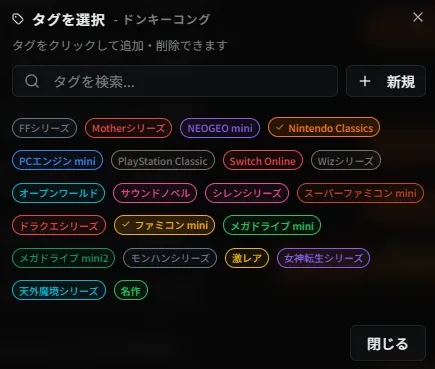
タグ紐づけボタンをクリックすると、タグ選択画面が表示されます。この画面では、ゲームに紐づけるタグを選択できます。既存のタグをクリックして追加・削除したり、検索バーでタグを検索したり、「+ 新規」ボタンから新しいタグを作成したりすることができます。タグを紐づけることで、ゲームをシリーズやコレクションなど、自分好みのカテゴリで分類して管理できます。
フィルターダイアログ
Section titled “フィルターダイアログ”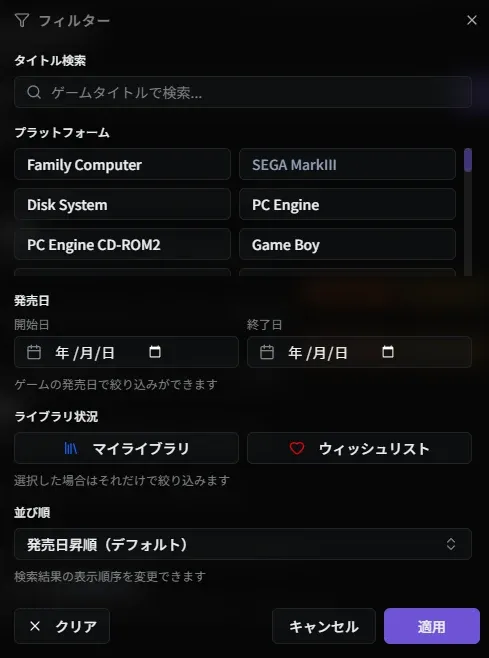
検索画面の「フィルター」ボタンをクリックすると、フィルターダイアログが表示されます。このダイアログでは、検索バーでのキーワード検索だけでは難しい、詳細な絞り込み条件を設定することができます。複数の条件を組み合わせることで、より精度の高い検索が可能です。
フィルター項目
Section titled “フィルター項目”フィルターダイアログでは、以下の項目で検索結果を絞り込むことができます。
| 項目 | 選択方式 | 備考 |
|---|---|---|
| タイトル | テキスト入力 | 検索バーと同様に、部分一致検索が可能です。フィルター内でタイトルを指定すると、他の条件と組み合わせて検索できます |
| プラットフォーム | 複数選択 | ボタン形式で表示され、複数のプラットフォームを同時に選択できます。選択したプラットフォームのいずれかで発売されたゲームが表示されます |
| ジャンル | 単一選択 | ドロップダウンから選択します。特定のジャンルのゲームのみを表示したい場合に使用します |
| 発売日期間 | 日付範囲 | From(開始日)と To(終了日)を指定して、特定の期間に発売されたゲームを検索できます |
これらの条件を組み合わせることで、例えば「1990 年代に発売されたファミコンの RPG」といった、より具体的な検索が可能になります。
フィルターダイアログでは、検索結果の並び順を変更することもできます。デフォルトでは発売日昇順(古い順)で表示されますが、用途に応じて変更できます。
| 並び順 | 説明 |
|---|---|
| 発売日昇順 | 発売日が古い順に並びます(デフォルト)。レトロゲームの歴史を追いながら見たい場合に適しています |
| 発売日降順 | 発売日が新しい順に並びます。比較的新しいゲームから見たい場合に使います |
| タイトル名昇順 | タイトル名のあいうえお順(五十音順)に並びます。タイトルで整理して見たい場合に使用します |
| タイトル名降順 | タイトル名の逆順に並びます。あいうえお順の逆から見たい場合に使用します |
フィルターダイアログの下部には、フィルターを操作するためのボタンが配置されています。
| ボタン | 説明 |
|---|---|
| すべてクリア | 設定したすべてのフィルター条件をリセットします。最初から検索し直したい場合に使用します |
| 適用 | 設定したフィルター条件を適用して検索を実行します。ダイアログを閉じて検索結果を更新します |
フィルターを適用すると、検索バーの横にフィルターが有効であることを示す強調がなされます。その「×」ボタンを押すと、すべてのフィルター条件を解除できます。
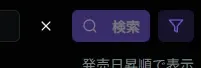
デフォルト検索条件変更
Section titled “デフォルト検索条件変更”検索画面を開いた際の初期検索条件(デフォルト検索条件)を、自分好みの条件に変更して保存することができます。よく使うフィルター条件を保存しておくことで、毎回同じ条件を設定し直す手間を省けます。
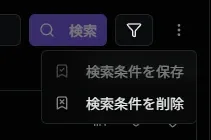
検索バーの右側にあるフィルターボタンやオプションメニュー(三点リーダー)から、検索条件の保存・削除メニューを開くことができます。
| メニュー項目 | 説明 |
|---|---|
| 検索条件を保存 | 現在のフィルター条件をデフォルト検索条件として保存します。次回以降、検索画面を開いた際にこの条件が初期表示として適用されます |
| 検索条件を削除 | 保存済みの検索条件を解除します。クリックすると、システムデフォルトの検索条件が初期検索条件として使用されるようになります |
ゲーム一覧のエクスポート
Section titled “ゲーム一覧のエクスポート”プレミアムプランでは、ゲーム検索・プラットフォーム別・ジャンル別(サポートジャンル / シリーズ / ライセンスを含む)・発売元別の一覧を、CSV または JSON 形式でダウンロードできます。
- 一覧の右上にあるオプションメニュー(三点リーダー)を開きます
- 「エクスポート」を選びます
- 「ゲーム一覧をエクスポート」ダイアログで、形式と出力する項目を選びます
- 「エクスポート」を押します
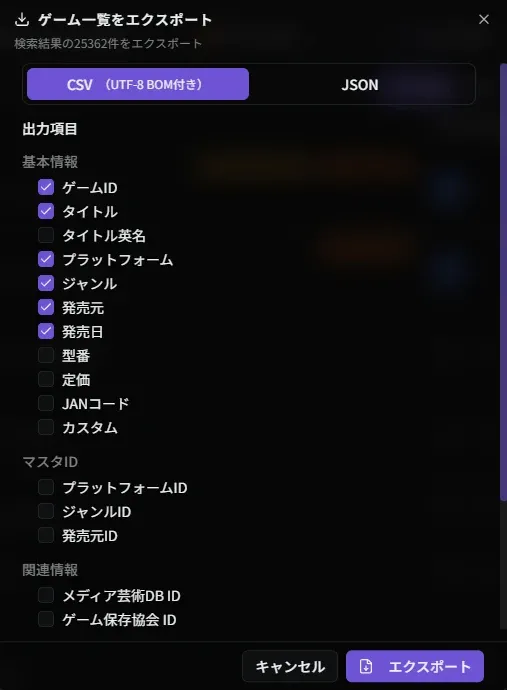
出力されるのは、現在の条件と並び順に一致するすべてのゲームです。ページ送りの途中でも全ページ分を出力します。対象はプラットフォーム設定で選択し、この端末に同期しているプラットフォームのゲームです。選択していないプラットフォームのゲームは含まれません。
| 項目 | 初期状態 |
|---|---|
| ゲームID、タイトル、プラットフォーム、ジャンル、発売元、発売日 | 出力する |
| マイライブラリ、ウィッシュリスト(登録済みかどうか) | 出力する |
| タイトル英名、型番、定価、JANコード | 出力しない |
| プラットフォームID、ジャンルID、発売元ID | 出力しない |
| メディア芸術DB ID、ゲーム保存協会 ID、IGDB ID、IGDB スラッグ、IGDB カバーID | 出力しない |
| カスタム(ゲームデータ管理で登録したゲームかどうか) | 出力しない |
「カスタム」は、ゲームデータ管理でゲームを登録している場合に選べます。ダウンロードしたデータの利用条件は利用規約に従います。ダウンロードしたファイルそのものを第三者に配布・公開することはできません。自作のアプリ・ツール・サイトに組み込む場合は、データの出典が Retro Game Gather であることを明示してください。
ゲームタグ別の一覧のエクスポートは、ライトプランから利用できます。詳しくはゲームタグを参照してください。
プラットフォーム別画面
Section titled “プラットフォーム別画面”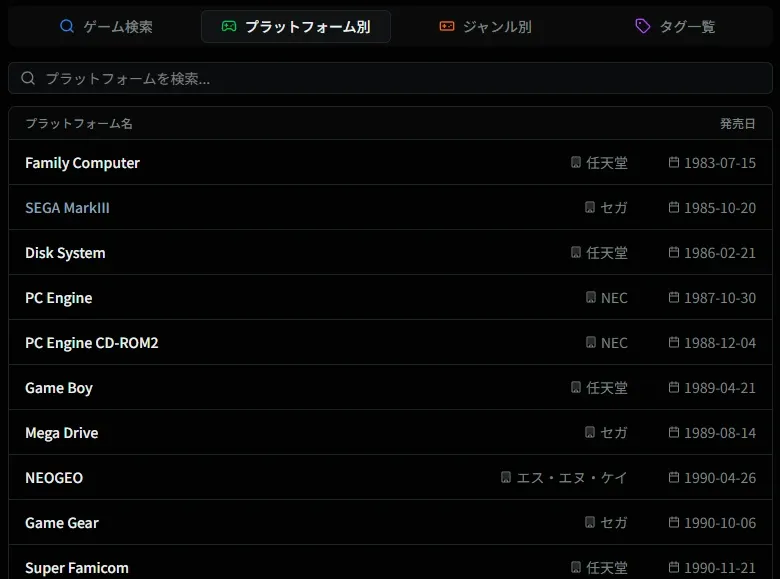
プラットフォーム別画面は、特定のゲーム機で発売されたゲームを一覧で見たい場合に使用します。タブナビゲーションの「プラットフォーム別」を選択すると表示されます。
この画面では、Retro Game Gather に登録されているすべてのプラットフォームが一覧表示されます。プラットフォームを選択することで、そのゲーム機で発売されたゲームのみを表示できます。タイトルが思い出せない場合でも、ゲーム機から探していくことで目的のゲームを見つけやすくなります。
プラットフォーム一覧
Section titled “プラットフォーム一覧”プラットフォーム一覧には、各プラットフォームの基本情報が表示されます。
| 表示項目 | 説明 |
|---|---|
| プラットフォーム名 | ゲーム機の名前 |
| 会社名 | 開発・発売元の会社名 |
| 発売日 | プラットフォームの発売日 |
一覧の上部では、以下の方法でプラットフォームを絞り込めます。
| 操作 | 説明 |
|---|---|
| 検索ボックス | プラットフォーム名で絞り込みます。略称やかな入力にも対応しています |
| 種別フィルター | 「据置」「携帯」「PC」の種別で絞り込みます。複数の種別を同時に選択できます |
また、メニューボタンから一覧の表示形式をリスト / タイルで切り替えられます。
プラットフォームをクリックすると、そのプラットフォームで発売されたゲームのみが検索結果として表示されます。
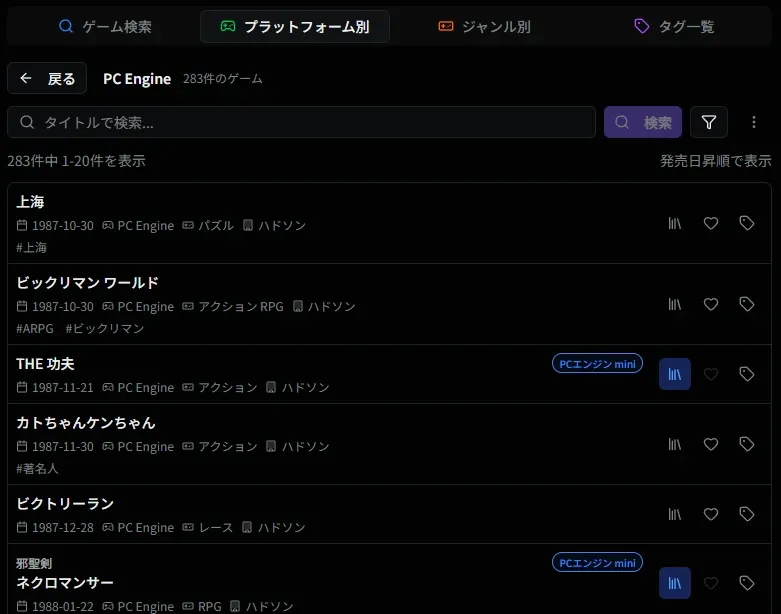
検索画面と同様に、フィルターやソート機能を使用して、さらに絞り込むことも可能です。
ジャンル別画面
Section titled “ジャンル別画面”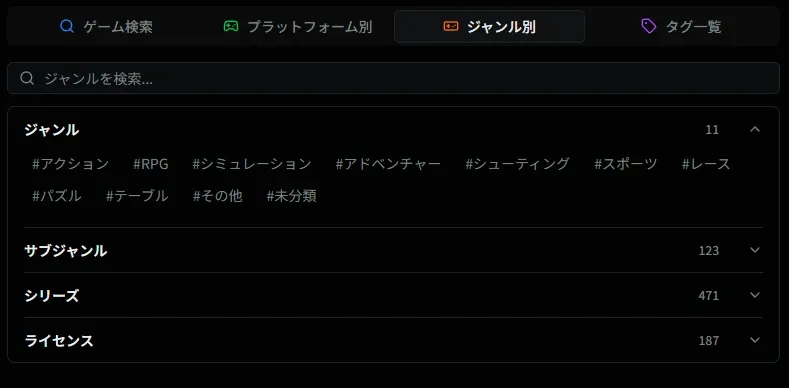
ジャンル別画面は、特定のジャンルのゲームを一覧で見たい場合に使用します。タブナビゲーションの「ジャンル別」を選択すると表示されます。
この画面では、Retro Game Gather に登録されている分類が「ジャンル」「サブジャンル」「シリーズ」「ライセンス」の 4 カテゴリに整理されて表示されます。分類を選択することで、該当するゲームのみを表示できます。
カテゴリ構成
Section titled “カテゴリ構成”各カテゴリはアコーディオン形式で開閉でき、件数の規模に応じた探し方が用意されています。
| カテゴリ | 内容 | 探し方 |
|---|---|---|
| ジャンル | アクション、RPG などの主要ジャンル | 一覧から直接選択 |
| サブジャンル | ジャンルをより細分化した分類 | 親ジャンルで絞り込んで選択 |
| シリーズ | 連番などでシリーズ化されている作品群 | 五十音の行で絞り込んで選択 |
| ライセンス | ゲーム以外を原作とした版権もの | 五十音の行で絞り込んで選択 |
画面上部の検索ボックスに入力すると、カテゴリを横断して分類名で絞り込めます。シリーズやライセンスのように件数の多いカテゴリでも、検索ボックスか五十音の行選択で目的の分類へ到達できます。
ジャンル一覧
Section titled “ジャンル一覧”主要ジャンルとしては次のようなものがあります。
| ジャンル | 説明 |
|---|---|
| アクション | アクションゲーム全般が含まれます |
| RPG | ロールプレイングゲームが含まれます |
| シミュレーション | シミュレーションゲームが含まれます |
| アドベンチャー | アドベンチャーゲームが含まれます |
| シューティング | シューティングゲームが含まれます |
| スポーツ | スポーツゲームが含まれます |
| レース | レースゲームが含まれます |
| パズル | パズルゲームが含まれます |
| テーブル | テーブルゲーム(ボードゲーム、カードゲーム、麻雀、将棋、パチンコなど)が含まれます |
| その他 | 上記のジャンルに分類されないゲームが含まれます |
| 未分類 | ジャンルが未設定のゲームが含まれます |
ジャンルをクリックすると、そのジャンルのゲームのみが検索結果として表示されます。
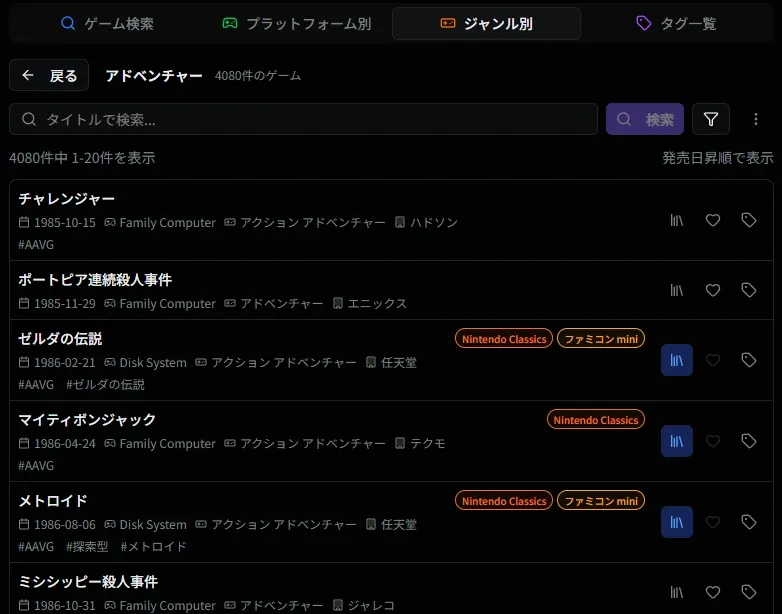
検索画面と同様に、フィルターやソート機能を使用して、さらに絞り込むことも可能です。
ゲーム詳細画面
Section titled “ゲーム詳細画面”ゲーム詳細画面は、検索結果からゲームをクリックすると表示されます。この画面では、ゲームの詳細情報を確認したり、ライブラリやウィッシュリストへの追加などの操作を行ったりできます。
ゲーム基本情報
Section titled “ゲーム基本情報”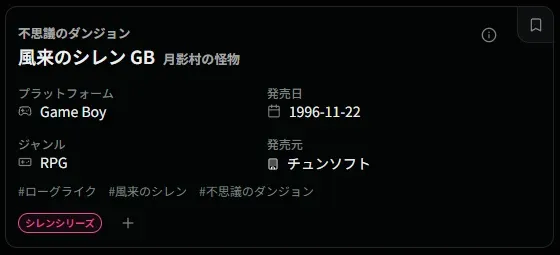
画面上部には、ゲームの基本情報が表示されます。これらの情報は、ゲームを識別するための重要な情報です。
| 項目 | 説明 | 備考 |
|---|---|---|
| ゲームタイトル | ゲームの名前が表示されます | - |
| プラットフォーム | ゲームプラットフォームが表示されます | クリックすると、そのプラットフォームで発売されたゲームを検索できます |
| 発売日 | ゲームの発売日が表示されます | クリックするとカレンダーの対象日へ移動します |
| ジャンル | ゲームのジャンルが表示されます | クリックすると、そのジャンルのゲームを検索できます |
| 発売元 | 発売元会社名が表示されます | クリックすると、その発売元のゲームを検索できます |
| サポートジャンル | ジャンルを補うサブジャンル・シリーズ・ライセンスが「#ローグライク」のように表示されます | クリックすると、そのサポートジャンルのゲームを検索できます |
プラットフォーム・ジャンル・発売元・サポートジャンルを押すと、同じプラットフォーム・ジャンル・発売元・サポートジャンルのゲームを検索できます。
基本情報の右上には、ゲーム情報ダイアログを開く情報アイコンと、バージョン違いのダイアログを開くブックマークのアイコンがあります。ブックマークのアイコンはバージョン違いがあるゲームにだけ表示されます。
ゲーム基本情報の下部には、そのゲームに紐づけられているタグが表示されます。タグをクリックすると、そのタグが紐づけられているゲームの一覧画面に遷移します。また、「+」ボタンをクリックすると、タグ選択画面が表示され、新しいタグを追加できます。
ゲーム情報ダイアログ
Section titled “ゲーム情報ダイアログ”情報アイコンをクリックすると、そのゲームに登録されている情報の一覧がダイアログで表示されます。英語タイトルや型番、JAN コード、定価、各種データベース ID(メディア芸術データベース / ゲーム保存協会 / IGDB)などを確認でき、各値はコピーできます。ID には対応する外部データベースへのリンクが付きます。定価は発売当時の税抜価格です。
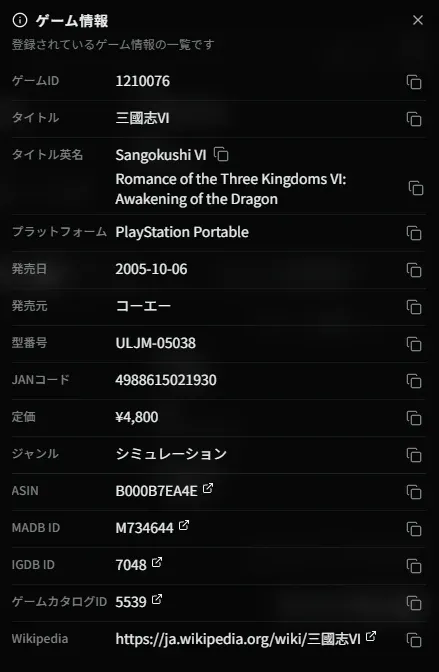
表示されるのは登録済みの項目のみで、未登録の項目は行ごと表示されません。これらの項目はすべてのゲームで埋まっているわけではなく、登録を進めている段階です。
バージョン違い
Section titled “バージョン違い”廉価版や限定版など、通常版のほかに発売された種類があるゲームでは、情報アイコンの隣にブックマークのアイコン(バージョン違いを表示)が表示されます。クリックすると「バージョン違い」ダイアログが開きます。
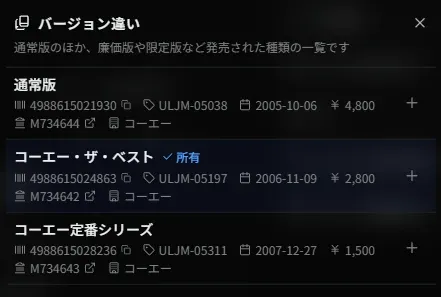
ダイアログには、通常版を先頭に、発売された種類が 1 行ずつ並びます。各行には次の項目が表示されます。
| 項目 | 説明 |
|---|---|
| 種類 | 「通常版」、または「PlayStation the Best」などの種類名 |
| JAN | その種類の JAN コード。コピーできます |
| 型番 | その種類の型番 |
| 発売日 | その種類の発売日。登録が無い場合は通常版の値 |
| 価格 | その種類の価格。登録が無い場合は通常版の値 |
| メディア芸術データベース ID | その種類の ID。メディア芸術データベースへのリンクが付きます |
| 発売元 | その種類の発売元。登録が無い場合は通常版の値 |
JAN コード・型番・メディア芸術データベース ID は種類ごとの値で、登録が無い場合は表示されません。ゲーム検索の設定でカバー画像を表示している場合は、種類ごとのカバーも表示されます。
プレミアムプランでマイライブラリに登録済みのゲームでは、各行の「+」からその版の所有ソフトを追加でき、所有ソフトを登録している版には「所有」と表示されます。「+」と「所有」は所有ソフトの機能のため、プレミアムプラン以外では表示されません。
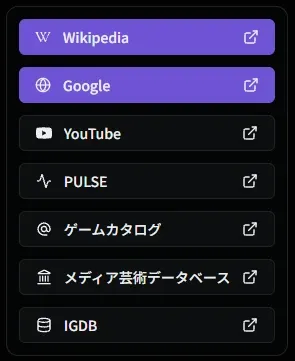
画面の右側や下部に、そのゲームを外部のサイトで調べるための「ゲームリンク」(Wikipedia・Google・YouTube・PULSE・ゲームカタログ・メディア芸術データベース・ゲーム保存協会・IGDB など)が並びます。リンクの種類、表示・並び順の変え方、カスタムリンクの追加はゲームリンク・購入リンクを参照してください。
状態別の表示
Section titled “状態別の表示”ゲーム詳細画面は、ゲームの登録状態によって表示内容が変わります。未登録のゲーム、ウィッシュリストに登録しているゲーム、マイライブラリに登録しているゲーム、プレイ記録に登録しているゲームで、それぞれ異なる情報や操作ボタンが表示されます。
ノーマル状態(未登録)
Section titled “ノーマル状態(未登録)”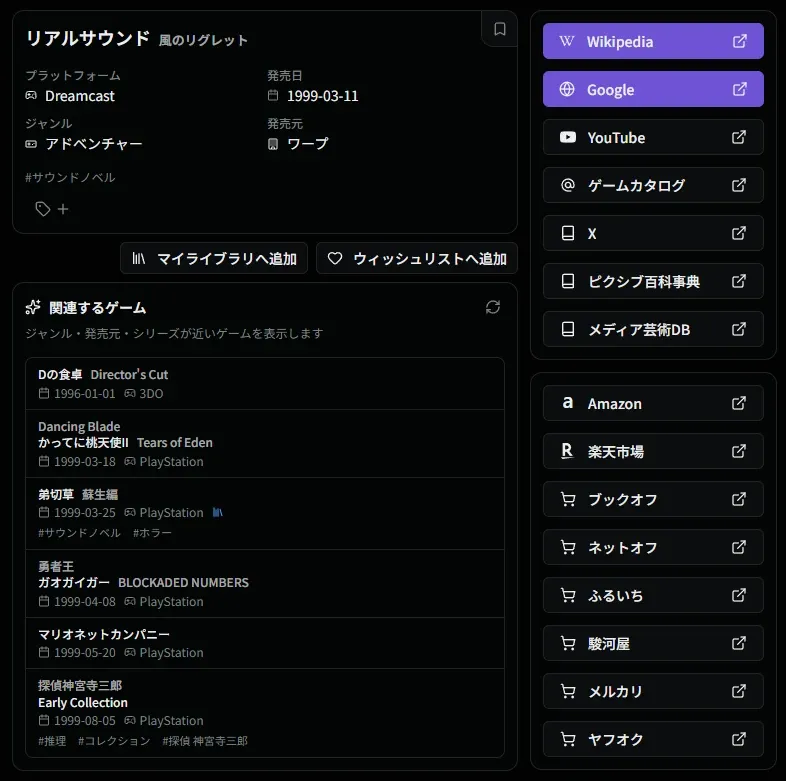
ライブラリ・ウィッシュリストに未登録のゲームの場合、基本的な操作ボタンが表示されます。この状態では、ゲームをライブラリやウィッシュリストに追加することができます。
| ボタン | 説明 |
|---|---|
| マイライブラリへ追加 | ゲームをマイライブラリに追加します。所有しているゲームを管理したい場合に使用します |
| ウィッシュリストへ追加 | ゲームをウィッシュリストに追加します。欲しいゲームをリストアップしたい場合に使用します |
画面の右側や下部には、Amazon・楽天市場・駿河屋などでそのゲームを探すための購入リンクも表示されます。詳しくはゲームリンク・購入リンクを参照してください。
ウィッシュリスト登録時
Section titled “ウィッシュリスト登録時”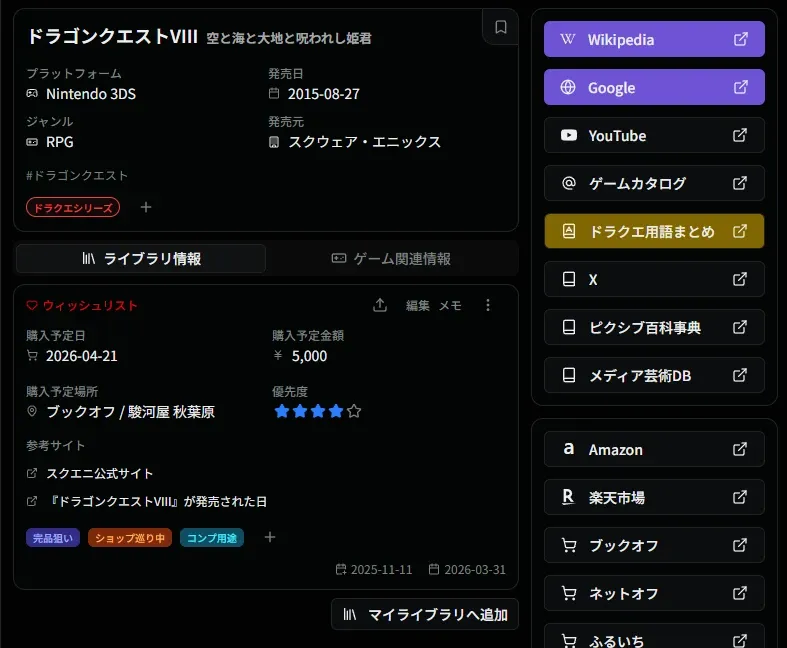
ウィッシュリストに登録しているゲームの場合、ウィッシュリスト情報が表示されます。これらの情報は、欲しいゲームの購入計画を記録するためのものです。
| 表示項目 | 説明 |
|---|---|
| 登録日 | ウィッシュリストに追加した日付が表示されます |
| 購入予定日 | ゲームを購入予定の日付を設定できます。購入計画を記録する際に使用します |
| 優先度 | 星 5 段階での優先度を設定できます。星をクリックすると自動的に優先度が更新されます |
| 購入予定金額 | 購入予定の金額を設定できます。購入計画を記録する際に使用します |
| 購入予定場所 | ゲームを購入予定の場所を設定できます。購入計画を記録する際に使用します |
| 参考サイト | ゲームに関連する外部のサイトリンクを最大 5 つまで設定できます。 |
これらの情報は、右上の「編集」ボタンから編集できます。また、購入リンクも表示されます。
| ボタン | 説明 | 備考 |
|---|---|---|
| 画像追加 | ゲームの画像を追加できます。実際に所有しているゲームの写真を追加して、コレクションを視覚的に管理できます | 有料プランの機能 |
| マイライブラリへ追加 | ゲームをマイライブラリに追加します。追加すると、ウィッシュリストから自動的に削除されます | - |
| ウィッシュリストから削除 | 右上の三点リーダーメニューからアクセスできます。ゲームをウィッシュリストから削除します | メニューから |
マイライブラリ登録時
Section titled “マイライブラリ登録時”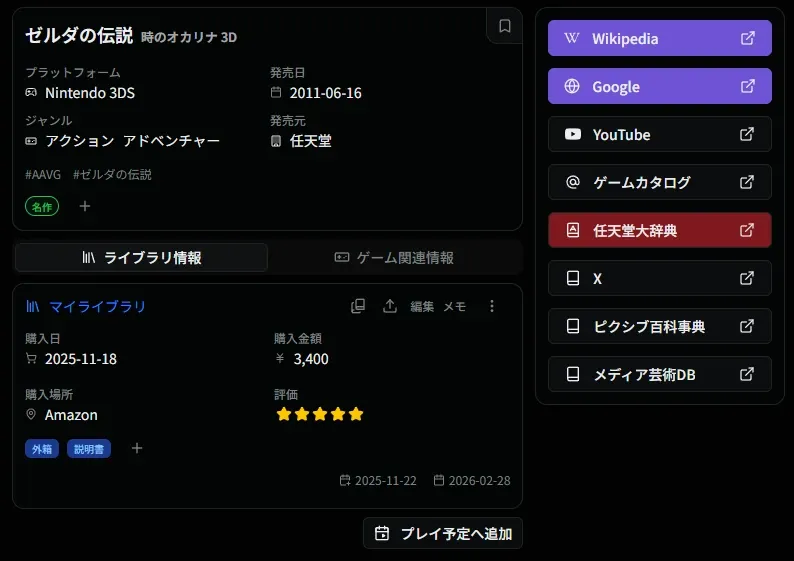
マイライブラリに登録しているゲームの場合、ライブラリ情報が表示されます。これらの情報は、ゲームの所有状況を記録するためのものです。
| 表示項目 | 説明 |
|---|---|
| 登録日 | ライブラリに追加した日付が表示されます。ウィッシュリストから移した場合は、ウィッシュリストに追加した日です |
| 購入日 | ゲームを購入した日付を設定できます。購入履歴を記録する際に使用します |
| 評価 | 星 5 段階での評価を設定できます。星をクリックすると自動的に評価が更新されます |
| 購入金額 | 購入時に支払った金額を設定できます。コレクションの価値を記録する際に使用します |
| 購入場所 | ゲームを購入した場所を設定できます。購入履歴を記録する際に使用します |
| 参考サイト | ゲームに関連する外部のサイトリンクを最大 5 つまで設定できます。 |
| 属性 | 付属品・状態・エディションなどのラベル |
これらの情報は、右上の「編集」ボタンから編集できます。
| ボタン | 説明 | 備考 |
|---|---|---|
| 属性設定 | ライブラリ属性を設定できます。ゲームの付属品、状態、エディションなどの属性を設定して、コレクションに個性をあたえることができます | - |
| 画像追加 | ゲームの画像を追加できます。実際に所有しているゲームの写真を追加して、コレクションを視覚的に管理できます | 有料プランの機能 |
| プレイ予定へ追加 | プレイ記録に追加します。このゲームをプレイしたい場合に使用します | - |
| マイライブラリから削除 | 右上の三点リーダーメニューからアクセスできます。ゲームをマイライブラリから削除します | メニューから |
プレイ記録存在時
Section titled “プレイ記録存在時”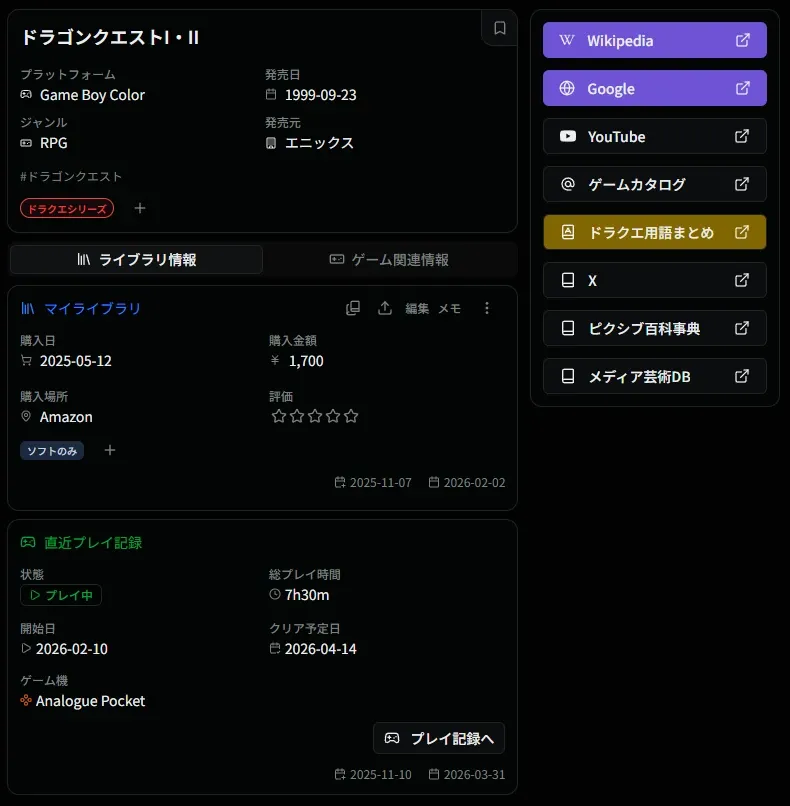
プレイ記録に登録しているゲームの場合、プレイ情報が表示されます。これらの情報は、ゲームのプレイ状況を記録するためのものです。
| 表示項目 | 説明 |
|---|---|
| 開始日 | プレイを開始した日付が表示されます |
| クリア予定日 | クリア予定の目標日付が表示されます |
| クリア/断念日 | プレイを終了した日付が表示されます |
| 最終更新日 | 最後にプレイした日付が表示されます |
| 状態 | 現在のプレイ状態が表示されます(例:プレイ中、クリアなど) |
| 総プレイ時間 | 累計プレイ時間が表示されます。プレイログの累積時間が計算されます。 |
| ゲーム機 | プレイしているゲーム機が表示されます。 |
| ボタン | 説明 |
|---|---|
| プレイ記録へ | プレイ記録詳細画面に移動します。プレイログを含む、より詳細なプレイ情報を確認・編集できます |
使い方ガイド
Section titled “使い方ガイド”具体的な操作手順は以下のガイドを参照してください。
- ゲームを検索する - 検索の詳しい手順