
ゲームを検索する
Retro Game Gather には 2 万タイトルを超えるレトロゲームが登録されています。このページでは、タイトルがうろ覚えのとき、型番やバーコードから探したいとき、プラットフォームやジャンルから眺めたいときの探し方を説明します。
タイトルで検索する
Section titled “タイトルで検索する”-
メニューの「ゲーム検索」を開きます
-
画面上部の検索バーにタイトルを入れ、Enter キーを押すか検索ボタンを押します
-
検索結果からゲームを押すと、ゲーム詳細が開きます
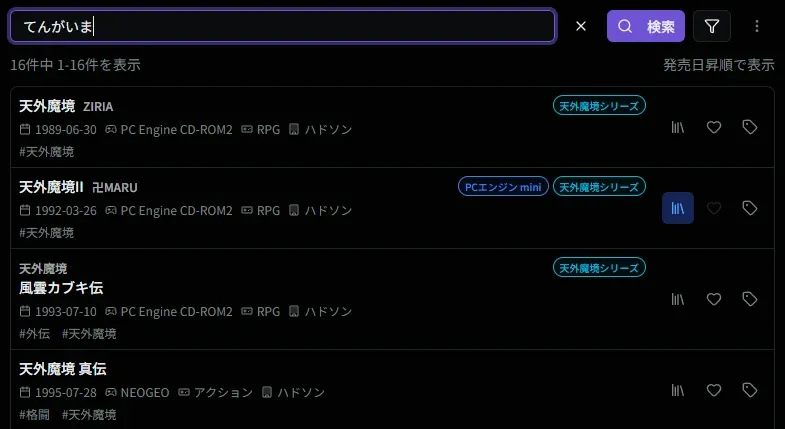
検索結果の各ゲームの右側のアイコンで、その場でマイライブラリ・ウィッシュリストに追加したり、ゲームタグを付けたり(有料プラン)できます。

探すゲームが決まっている場合は、画面上部のヘッダーのグローバル検索からも探せます。候補が 1 件のときに Enter キーを押すと、そのゲームの詳細へ直接移動します。
うまく見つからないとき
Section titled “うまく見つからないとき”タイトルの一部や略称で探す
Section titled “タイトルの一部や略称で探す”タイトルの一部だけでも見つかります。スペースで区切ると、すべての語を含むゲームに絞れます。
- 「ドラゴンクエスト」→「どらくえ」「DQ」
- 「世界樹の迷宮III」→「せかいじゅ」「SQ3」
ひらがな検索を活用する
Section titled “ひらがな検索を活用する”タイトルは表記が揺れやすいので、漢字やカタカナで見つからないときは、ひらがなのよみがなで探してください。よみがなは空白を入れず、数字は「3」のようにそのまま書きます。
| タイトル | 検索の例 |
|---|---|
| ドラゴンクエストIII | どらごんくえすと3 |
| 実況パワフルプロ野球 | じっきょうぱわふる |
| ファイアーエムブレム 聖戦の系譜 | FE せいせん |
シリーズ名のよみがなで、シリーズのゲームをまとめて探すこともできます(例: 「しんぷる1500」で SIMPLE 1500 シリーズ、「めがてん」で女神転生のシリーズ)。
型番や英語タイトルで検索する
Section titled “型番や英語タイトルで検索する”パッケージやディスクに印刷された型番(例: SLPM-66037)で探せます。同じタイトルの別のプラットフォーム版と区別したいときや、タイトルの印字がかすれたソフトに向いています。海外版で知ったゲームは、英語タイトルでも探せます。
パッケージの JAN コード(バーコードの下の 13 桁の数字)でも探せます。廉価版や限定版の JAN コードからも、そのゲームが見つかります。手元にパッケージがあれば、バーコードをカメラで読み取ることもできます。
プラットフォーム設定を確かめる
Section titled “プラットフォーム設定を確かめる”プラットフォーム設定で選んでいないプラットフォームのゲームは、検索結果に出ません。見つからないときは、そのゲームのプラットフォームがオンになっているか確かめてください。
プラットフォームやジャンルから探す
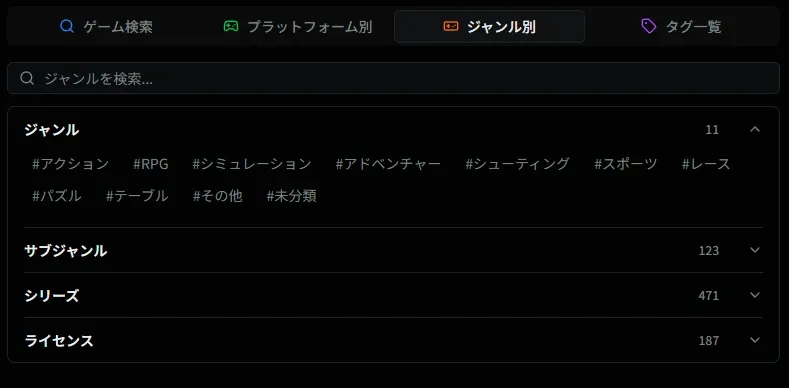
Section titled “プラットフォームやジャンルから探す”ゲーム検索の上部のタブで「プラットフォーム別」「ジャンル別」を選ぶと、一覧から選んでゲームを表示できます。
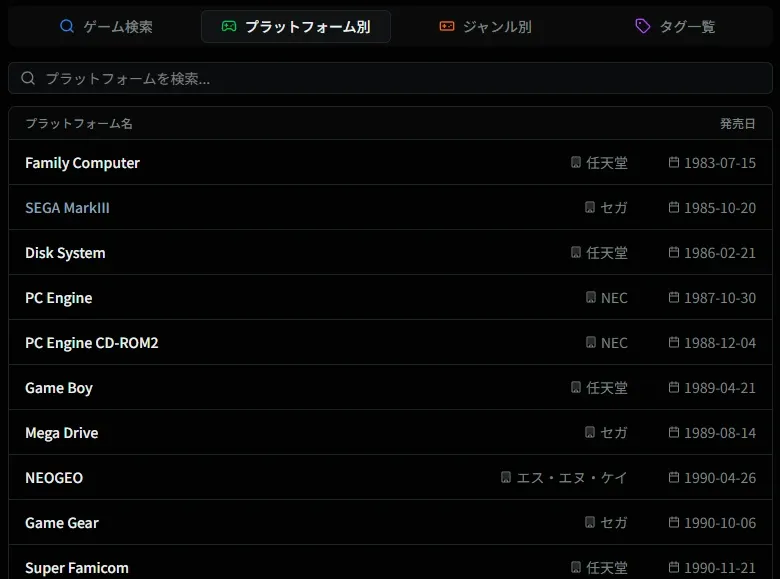
- プラットフォーム別: 名前の一部で絞り込んだり、「据置」「携帯」「PC」で絞り込んだりできます。そのプラットフォームで発売されたゲームを一覧できます
- ジャンル別: 「ジャンル」「サブジャンル」「シリーズ」「ライセンス」の 4 つに分かれています。シリーズやライセンスは、五十音の行か検索ボックスで絞り込みます
条件を組み合わせて絞り込む
Section titled “条件を組み合わせて絞り込む”検索画面の右上の「フィルター」で、プラットフォーム(複数可)・ジャンル・発売日の期間を組み合わせられます。並び順(発売日・タイトル)もここで変えます。
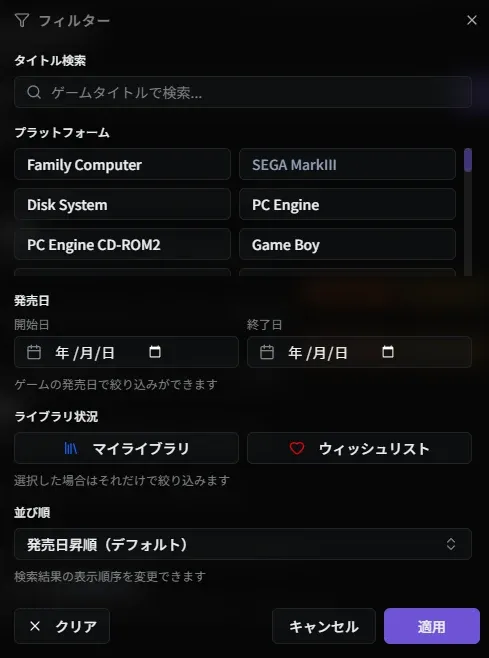
例: 「1990 年代に発売された、ファミコンとスーパーファミコンの RPG」
よく使う条件は、検索画面の右上のメニューの「検索条件を保存」で保存できます。次からゲーム検索を開いたときに、その条件で表示されます。詳しくはゲーム検索を参照してください。
ゲーム詳細を見る
Section titled “ゲーム詳細を見る”ゲーム詳細には、タイトル・発売日・プラットフォーム・ジャンル・発売元と、Wikipedia や YouTube などへのリンクが表示されます。廉価版や限定版が発売されているゲームでは、「バージョン違い」の一覧も開けます。
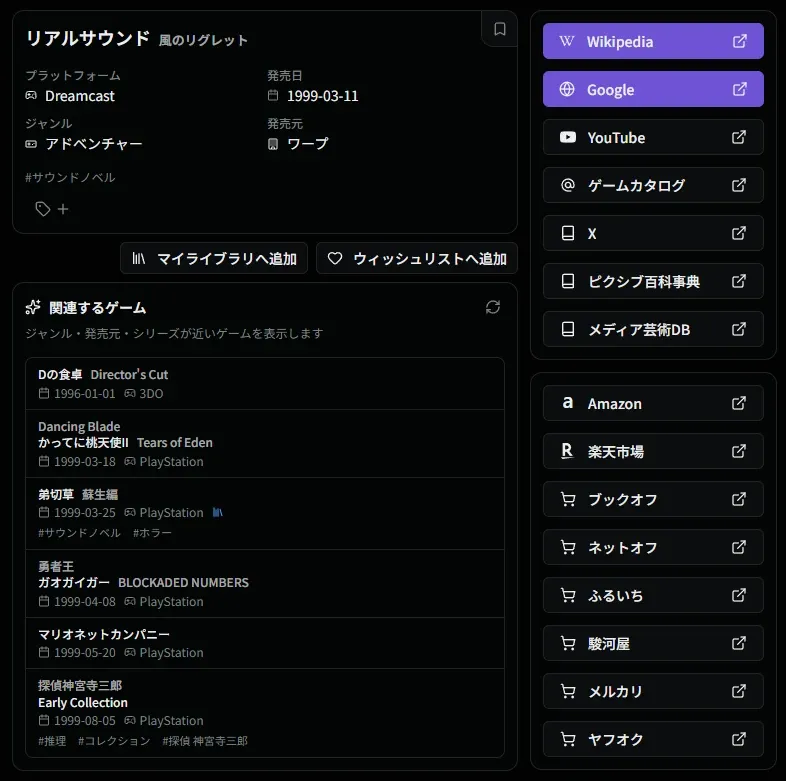
マイライブラリやウィッシュリストに登録したゲームでは、登録した情報も表示されます。詳しくはゲーム検索を参照してください。
よくある質問
Section titled “よくある質問”Q. 検索結果が表示されない
Section titled “Q. 検索結果が表示されない”A. 別のキーワードやひらがなで探してください。フィルターを適用していないか、プラットフォーム設定でそのプラットフォームを選んでいるかも確かめてください。フィルターは、検索バーの横の「×」でまとめて解除できます。デフォルトの検索条件を保存しているときはその条件のままでは「×」が出ず、条件を変えると出るので、デフォルト自体は右上のメニューの「検索条件を削除」で外します。
Q. 検索結果は何件ずつ表示されますか?
Section titled “Q. 検索結果は何件ずつ表示されますか?”A. 最初は 20 件ずつです。機能別設定で変えられます。
Q. データベースに無いゲームはどうすればいいですか?
Section titled “Q. データベースに無いゲームはどうすればいいですか?”A. プレミアムプランでは、ゲームデータ管理で自分で追加できます。登録の要望はフィードバックから送れます。
- ウィッシュリストに追加する - 見つけたゲームを欲しいものとして残す
- マイライブラリに追加する - 持っているゲームを登録する
- ゲーム検索 - 検索画面とゲーム詳細の説明