
ゲーム機
ゲーム機は、持っているゲーム機本体を登録する機能です。購入情報とメモ、清掃や修理などの作業の記録を残せます。プレイ記録で遊んだ本体として選ぶと、本体ごとに遊んだゲームを一覧できます。
登録の手順と使い方の例はゲーム機を管理するを参照してください。
メニューの「プレイ記録」の「ゲーム機」タブで開きます。
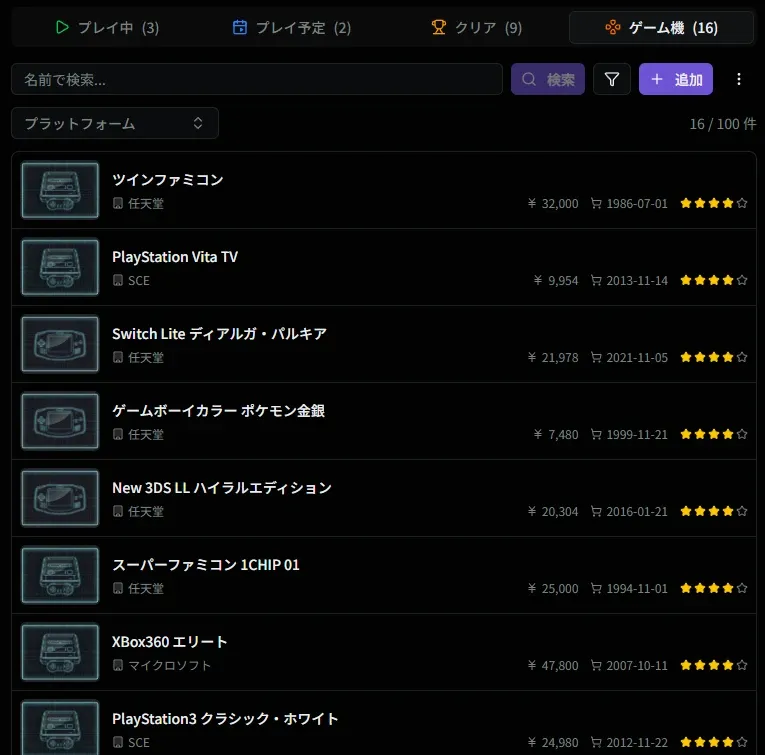
検索バー・フィルター・並び順・エクスポートの基本の操作は、一覧の検索・絞り込み・書き出しを参照してください。検索バーでは、ゲーム機名・よみがな・発売元で探せます。
一覧に表示される項目
Section titled “一覧に表示される項目”| 項目 | 内容 |
|---|---|
| ゲーム機名 | 押すと詳細画面を開く |
| 評価 | 黄色の星 5 段階 |
| 発売元 | ゲーム機の発売元 |
| プラットフォーム優先度 | プラットフォームごとの優先度(青色の星) |
| 購入金額 / 購入日 / 購入場所 | 入力したものだけ表示される |
| 登録日 | 購入日が無いときに表示される |
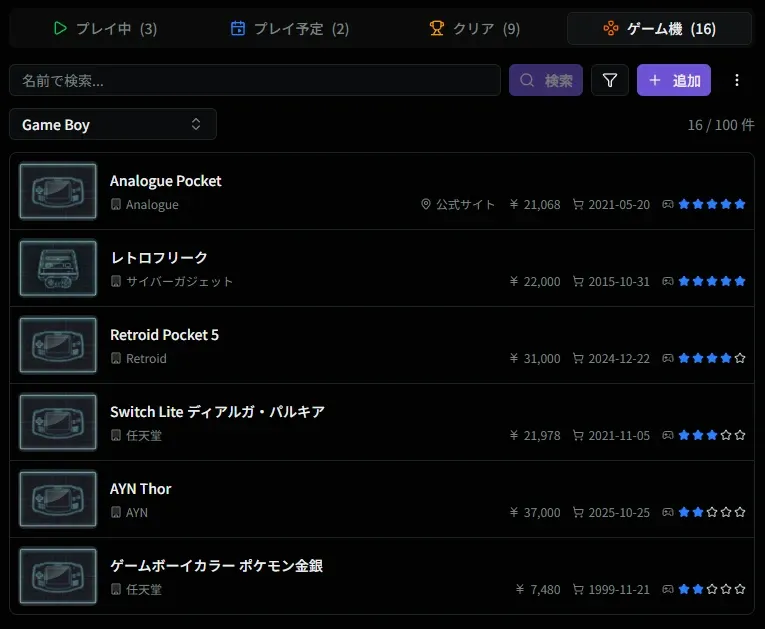
プラットフォームで絞り込む
Section titled “プラットフォームで絞り込む”一覧の上でプラットフォームを選ぶと、そのプラットフォームに優先度を設定したゲーム機だけが表示されます。
絞り込みの条件と並び順
Section titled “絞り込みの条件と並び順”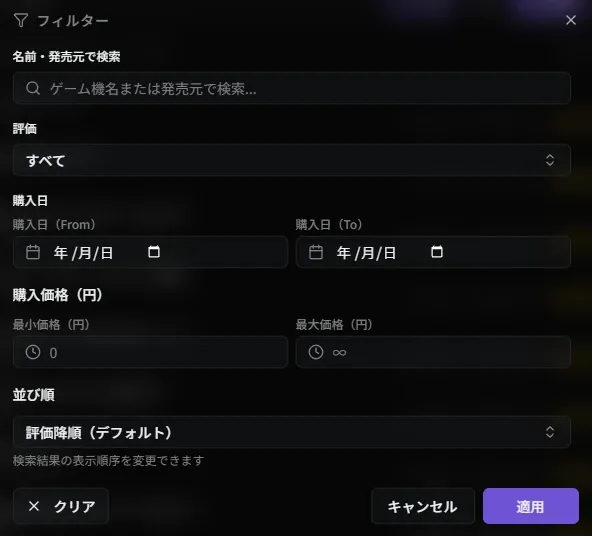
| 条件 | 指定のしかた |
|---|---|
| 名前・発売元 | 部分一致 |
| 評価 | 1 つ選ぶ |
| 購入日 | 期間(開始日〜終了日) |
| 購入金額 | 範囲(最小〜最大) |
並び順は、評価・名前・購入日・購入金額・登録日の昇順 / 降順から選べます。最初は評価の高い順です。
ゲーム機を追加する
Section titled “ゲーム機を追加する”一覧の「追加」で追加ダイアログを開きます。
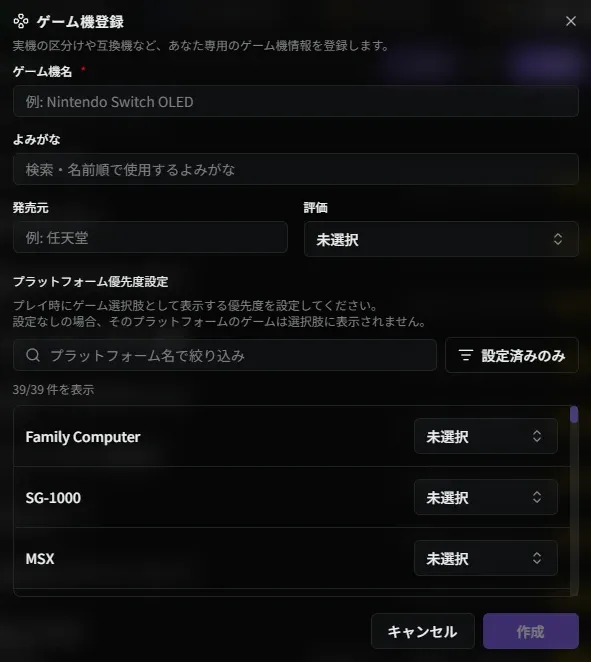
| 項目 | 内容 |
|---|---|
| ゲーム機名 | 必須。例: 「Nintendo Switch」「Switch Lite」。見分けやすい名前にする |
| よみがな | 任意。最大 100 文字。検索と名前順の並べ替えに使う(一覧や詳細には表示されない) |
| 発売元 | 任意 |
| 評価 | 星 5 段階 |
| プラットフォーム優先度 | プラットフォームごとに星 5 段階で設定する(「プラットフォーム優先度」) |
購入日・購入金額・メモは、登録後に詳細画面で入力します。
エクスポートの項目
Section titled “エクスポートの項目”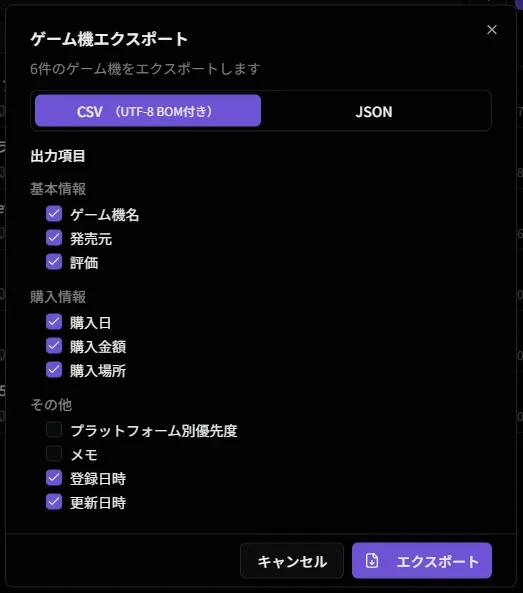
| 分類 | 項目 |
|---|---|
| 基本情報 | ゲーム機名、発売元、評価 |
| 購入情報 | 購入日、購入金額、購入場所 |
| その他 | プラットフォーム別の優先度、メモ、登録日時、更新日時 |
一覧でゲーム機を押すと開きます。基本情報・購入情報・プラットフォーム優先度・作業ログ・プレイ記録のセクションがあり、それぞれ「編集」から変えられます。
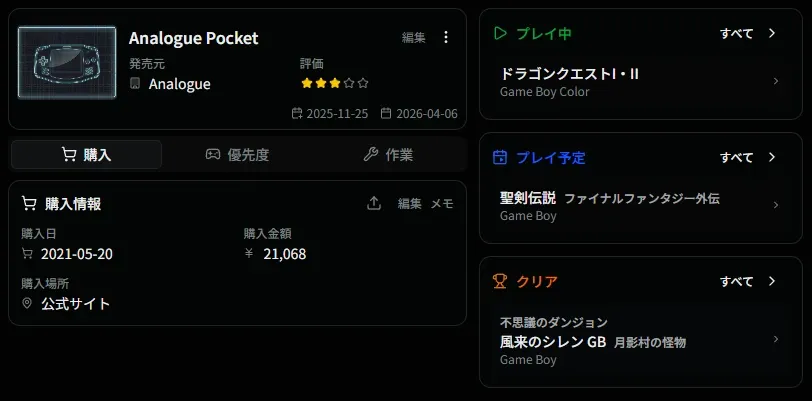
| セクション | 内容 | 編集できる項目 |
|---|---|---|
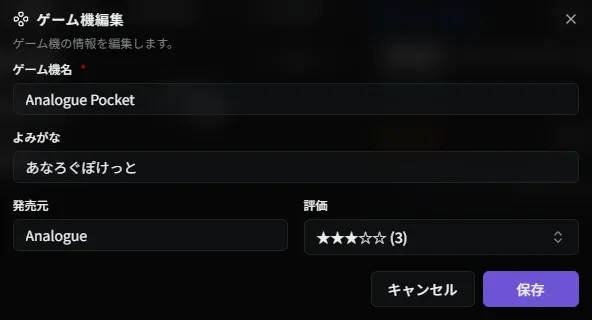
| 基本情報 | ゲーム機名・評価・発売元・登録日 | ゲーム機名、よみがな、発売元、評価(星を押すと直接変えられる) |
| 購入 | 購入日・購入金額・購入場所・メモ | 購入日、購入金額、購入場所。メモは「メモ」のリンクから |
| プラットフォーム優先度 | 優先度を設定したプラットフォームと星 | プラットフォームごとの優先度 |
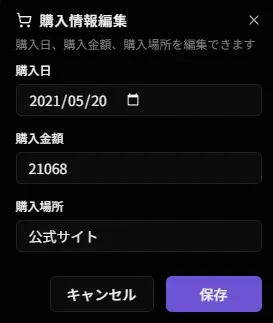
メモには、本体の状態、付属品、改造や修理の内容などを残せます。
作業ログセクション
Section titled “作業ログセクション”「作業」タブでは、そのゲーム機に対する清掃・修理・電池交換などの作業を、日付順に記録します。予定として登録し、終わったら完了に切り替える使い方ができます。作業ログはカレンダーにも表示されます。
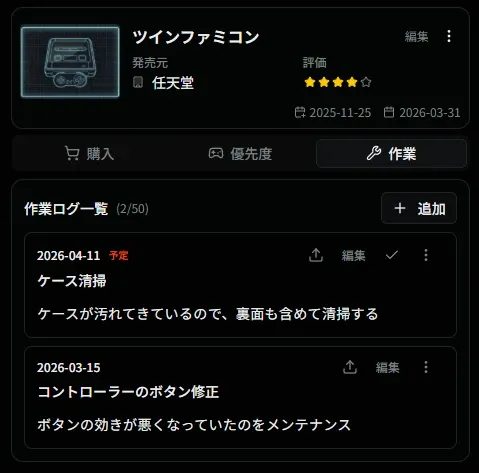
「+ 追加」で作業ログを登録します。ゲーム機ごとに最大 50 件まで登録でき、見出しに「作業ログ一覧 (現在件数/最大件数)」が表示されます。
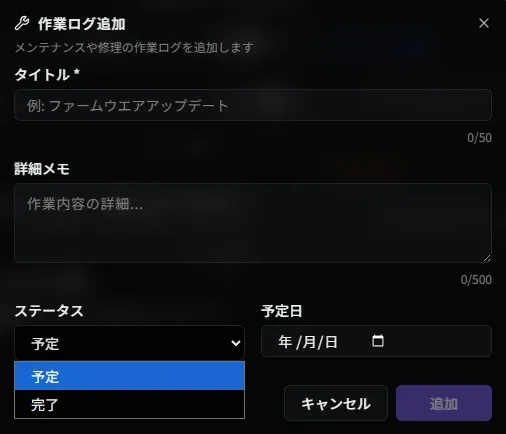
| 項目 | 内容 |
|---|---|
| タイトル | 必須。最大 50 文字(例: 端子清掃、ファームウェアアップデート) |
| 詳細メモ | 任意。最大 500 文字 |
| ステータス | 「予定」か「対応済」。予定は、あとからチェックで対応済に切り替えられる |
| 予定日 / 完了日 | 作業の予定日、または実施した日 |
プレイ記録のセクション
Section titled “プレイ記録のセクション”そのゲーム機を選んだプレイ記録が、「プレイ中」「プレイ予定」「クリア」に分けて表示されます。ゲームを押すと、プレイ記録の詳細を開きます。
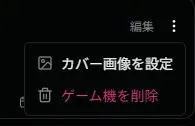
基本情報の右上のメニュー(三点リーダー)の「ゲーム機を削除」で削除します。削除は取り消せません。プレイ記録(過去の周回を含む)で選ばれているゲーム機は削除できません。削除しようとすると、確認の前に「このゲーム機にはプレイ記録が紐づいているため削除できません」と表示されます。先にそのプレイ記録の編集でゲーム機を外すと削除できます。作業ログと画像は、ゲーム機と一緒に削除されます。
プラットフォーム優先度
Section titled “プラットフォーム優先度”プラットフォーム優先度は、プレイ記録でゲーム機を選ぶときの候補を決める設定です。プレイ記録では、そのゲームのプラットフォームに優先度を設定したゲーム機だけが候補に出て、優先度の高いものから並びます。
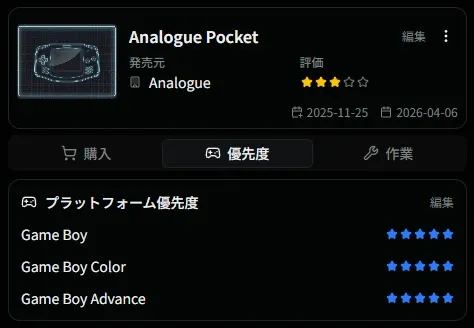
編集ダイアログでは、プラットフォームごとに「設定なし」か 1〜5 を選びます。
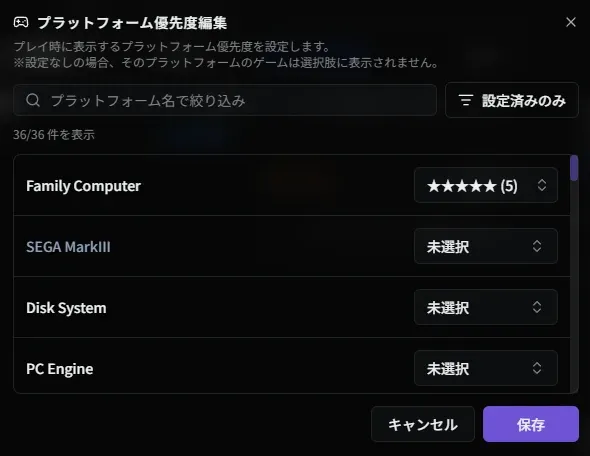
| 設定 | プレイ記録での扱い |
|---|---|
| 設定なし | そのプラットフォームのゲームでは、候補に出ない |
| 低い | 候補の後ろのほうに出る |
| 高い | 候補の先頭のほうに出る |
設定の例:
- Nintendo Switch で Nintendo Classics を遊ぶ場合は、Switch の Family Computer・Super Famicom などの優先度を設定する
- 互換機を持っている場合は、互換機のプラットフォームの優先度を実機より高く、または低く設定して使い分ける