コレクションを管理する
マイコレクションは、特定のシリーズやジャンルのゲームをまとめてコレクションとして管理し、達成状況を可視化する機能です。ゲームを収集する目的と、ゲームをクリアする目的の 2 つの用途で活用できます。
マイコレクションとは
Section titled “マイコレクションとは”特定のシリーズやジャンルのゲームをコレクションとして登録すると、達成率が進捗バーで可視化され、達成済みと未達成のゲームを分けて確認できるようになります。コレクションには優先度や説明を設定でき、名前での検索やフィルターにも対応しています。
2 つの目的
Section titled “2 つの目的”マイコレクションには、2 つの目的があります。
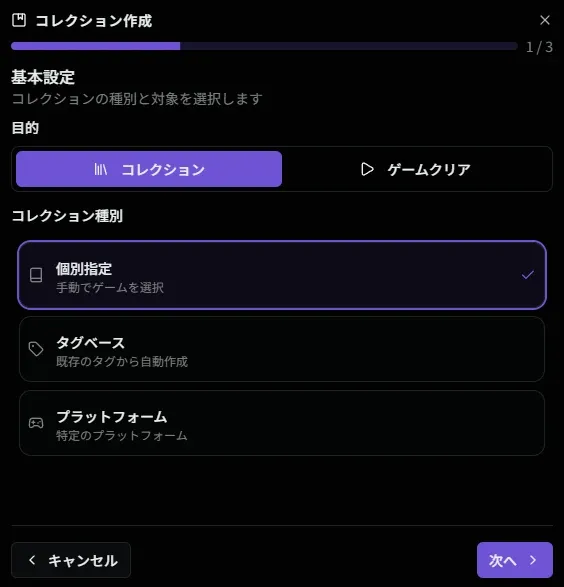
- コレクション - ゲームを収集する目的。マイライブラリに登録されているゲームが達成としてカウントされます
- ゲームクリア - ゲームをクリアする目的。プレイ記録でクリア状態になっているゲームが達成としてカウントされます
3 つのコレクション種別
Section titled “3 つのコレクション種別”コレクションの対象を決める方法は、3 種類あります。
- 個別指定 - 手動でゲームを選択してコレクションに含めます
- タグベース - 既存のタグから自動的にゲームを選択します
- プラットフォーム - 特定のプラットフォームのゲーム全てが対象になります
マイコレクション一覧画面
Section titled “マイコレクション一覧画面”メニューの「マイコレクション」をクリックすると、登録したコレクション一覧が表示されます。
コレクションリストの表示内容
Section titled “コレクションリストの表示内容”各コレクション項目には、コレクション名と目的種別・コレクション種別のラベル、星 5 段階の優先度、達成率の進捗バー(達成数 / 総数)、「未開始」「進行中」「完了」などのステータス、開始日・終了日が表示されます。
表示項目の詳細は マイコレクション をご覧ください。
フィルター機能
Section titled “フィルター機能”マイコレクションは検索バーやフィルタ機能を使って、登録したコレクションを効率的に探すことができます。
- 検索バー - コレクション名で検索
- フィルタ - 目的種別、コレクション種別、達成状況などで絞り込み
- ソート - 優先度、タイトル、開始日などで並び替え
詳しい使い方は マイコレクション をご覧ください。
コレクション作成ウィザード
Section titled “コレクション作成ウィザード”画面右上の「追加」ボタンをクリックすると、コレクション作成ウィザードが開きます。ウィザードは 3 ステップで構成されています。
ステップ 1: 基本設定
Section titled “ステップ 1: 基本設定”まず、コレクションの目的と種別を選択します。
「目的」(コレクション / ゲームクリア)と「コレクション種別」(個別指定 / タグベース / プラットフォーム)を選択します。それぞれの意味は前述の基本概念のとおりです。
選択したら、「次へ」ボタンをクリックして次のステップに進みます。
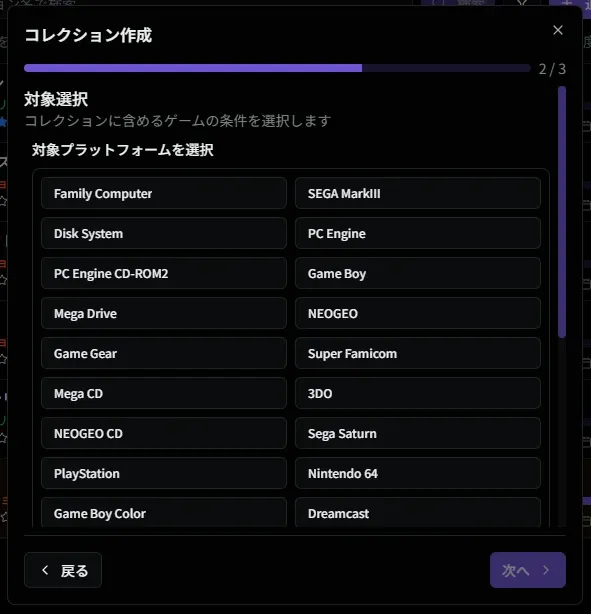
ステップ 2: 対象選択
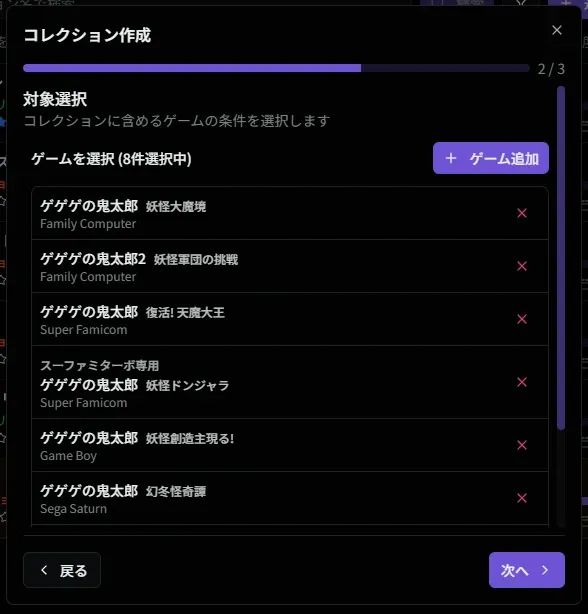
Section titled “ステップ 2: 対象選択”次に、コレクションの種別に応じて、対象を選択します。
個別指定の場合
Section titled “個別指定の場合”個別指定では、手動でゲームを選択してコレクションに含めます。
- ゲームを追加 - 「+ ゲーム追加」ボタンをクリックして、ゲーム検索ダイアログを開きます
- ゲームを検索して選択 - 検索結果から追加したいゲームを選択します
- 選択したゲームを確認 - 選択したゲームが一覧に表示されます
選択したゲームは、リストから削除することもできます(各ゲーム項目の右側にある「×」ボタンで削除)。ゲームの選択が完了したら、「次へ」ボタンをクリックします。
タグベースの場合
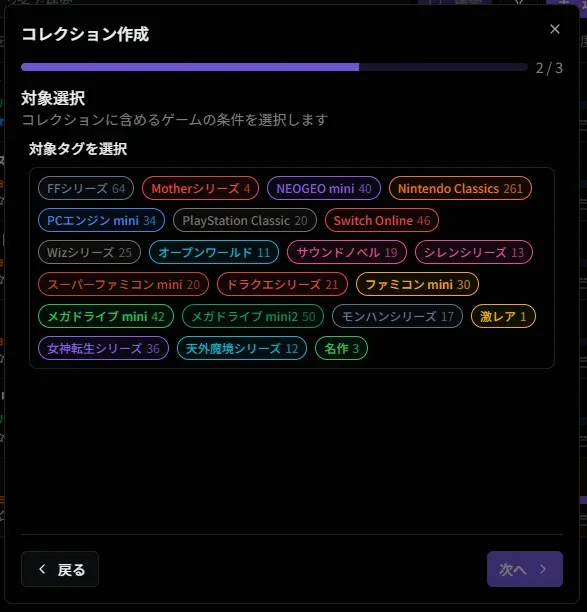
Section titled “タグベースの場合”タグベースでは、既存のタグを選択すると、そのタグが付けられたゲームが自動的にコレクションに含まれます。
- 対象タグを選択 - 既存のタグから、コレクションに含めるタグを選択します
- タグのゲーム数を確認 - 各タグには、そのタグが付いているゲーム数が表示されます(例:「Mother シリーズ」)
複数のタグを選択することもできます。選択したタグに該当するゲームが自動的にコレクションに含まれます。タグの選択が完了したら、「次へ」ボタンをクリックします。
プラットフォームの場合
Section titled “プラットフォームの場合”プラットフォームでは、特定のプラットフォームのゲーム全てが対象になります。
- 対象プラットフォームを選択 - プラットフォーム一覧から、コレクションに含めるプラットフォームを選択します
- 選択したプラットフォームを確認 - 選択したプラットフォームがハイライト表示されます
選択したプラットフォームに該当するゲームが自動的にコレクションに含まれます。プラットフォームの選択が完了したら、「次へ」ボタンをクリックします。
ステップ 3: 確認・作成
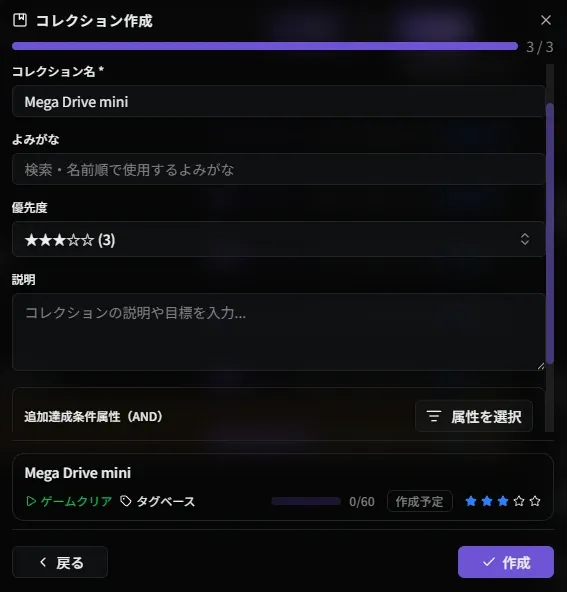
Section titled “ステップ 3: 確認・作成”最後に、コレクションの基本情報を入力して作成します。
入力項目:
- コレクション名(必須) - コレクションの名前を入力します
- 優先度 - コレクションの優先度を星 5 段階で設定します
- 説明(任意) - コレクションの説明や目標を入力します
プレビュー表示で、作成されるコレクションの内容を確認できます。情報の入力が完了したら、「作成」ボタンをクリックしてコレクションを作成します。
コレクション詳細画面
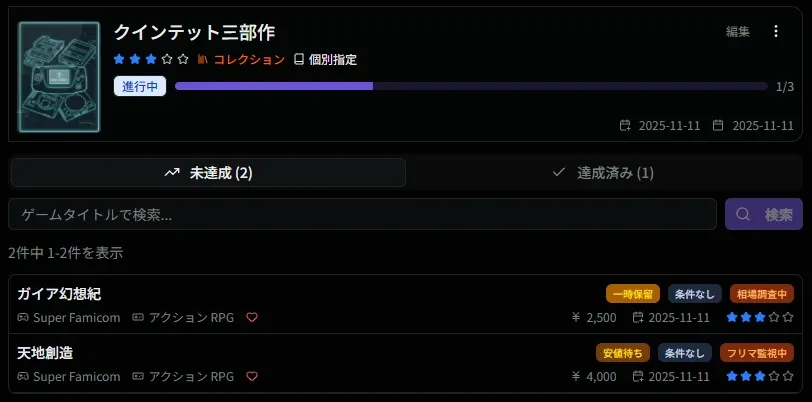
Section titled “コレクション詳細画面”コレクション一覧からコレクションをクリックすると、コレクション詳細画面が表示されます。
コレクション目的の場合
Section titled “コレクション目的の場合”
画面上部には一覧と同じ基本情報(コレクション名・優先度・目的種別・コレクション種別・進捗バー・ステータス・開始日 / 終了日)が表示されます。
コレクション詳細画面では、達成済みと未達成のゲームを切り替えて表示できます。
ゲームリストの検索バーで、ゲームタイトルで検索できます。
ゲームクリア目的の場合
Section titled “ゲームクリア目的の場合”
表示される基本情報はコレクション目的と同様です。達成状況のタブは、プレイ記録に対応した形式になります。
ゲームリストの検索バーで、ゲームタイトルで検索できます。
コレクション詳細画面の「編集」ボタンをクリックすると、編集画面が表示されます。
基本情報の編集
Section titled “基本情報の編集”作成時と同じ項目(コレクション名・優先度・説明)を変更できます。
編集が完了したら、「保存」ボタンをクリックします。「キャンセル」ボタンをクリックすると、変更内容を破棄して編集画面を閉じます。
コレクション種別による編集方法の違い
Section titled “コレクション種別による編集方法の違い”コレクションの種別によって、編集できる内容が異なります。
個別指定コレクションの編集
Section titled “個別指定コレクションの編集”個別指定コレクションでは、コレクションに含めるゲームを直接編集できます。
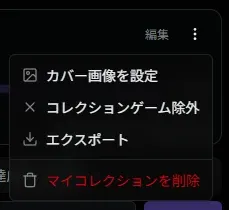
コレクション詳細画面の右上のサブメニューアイコン(三点リーダー)をクリックすると、サブメニューが表示されます。
「コレクションゲーム変更」を選択すると、ゲーム一覧の編集画面が開きます。
コレクションに含めるゲームを追加・削除できます。編集が完了したら、「保存」ボタンをクリックします。
詳しい編集方法は マイコレクション をご覧ください。
タグ/プラットフォームコレクションの編集
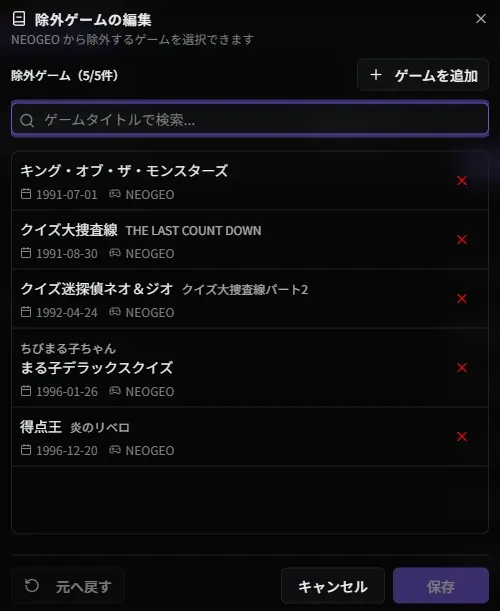
Section titled “タグ/プラットフォームコレクションの編集”タグベースやプラットフォームのコレクションでは、ゲーム対象は固定のため、除外ゲームを追加することでコレクションを調整します。
コレクション詳細画面の右上のサブメニューアイコン(三点リーダー)をクリックすると、サブメニューが表示されます。
「コレクションゲーム除外」を選択すると、除外ゲームの編集画面が開きます。
コレクションから除外するゲームを追加・削除できます。編集が完了したら、「保存」ボタンをクリックします。「元へ戻す」ボタンをクリックすると、変更内容を破棄して元の状態に戻ります。
詳しい編集方法は マイコレクション をご覧ください。
コレクションの削除
Section titled “コレクションの削除”コレクション詳細画面の右上のサブメニューアイコン(三点リーダー)をクリックし、「マイコレクションを削除」を選択すると、コレクションを削除できます。
達成の仕組み
Section titled “達成の仕組み”コレクションの達成は、選択した目的によって判定方法が異なります。
コレクション目的の場合
Section titled “コレクション目的の場合”マイライブラリに登録されているゲームが達成としてカウントされます。
- コレクションに含まれるゲームをマイライブラリに追加
- 自動的に達成としてカウントされる
- 進捗バーが更新される
ゲームクリア目的の場合
Section titled “ゲームクリア目的の場合”プレイ記録でクリア状態になっているゲームが達成としてカウントされます。
- コレクションに含まれるゲームをプレイ
- プレイ記録でクリア状態にする
- 自動的に達成としてカウントされる
- 進捗バーが更新される
例 1:今月プレイしたいゲームを管理(個別指定)
Section titled “例 1:今月プレイしたいゲームを管理(個別指定)”今月プレイしたいゲームを手軽に管理する例です。
- 個別指定で今月プレイしたいゲームを数本選んでコレクションに登録
- ゲームクリア目的で作成すると、クリアしたゲームが自動的に達成としてカウント
- 進捗を確認しながら、今月の目標を達成
例 2:タグベースでのシリーズ管理
Section titled “例 2:タグベースでのシリーズ管理”既存のタグを活用してシリーズを管理する例です。
- タグを作成
- 揃えたいゲームにタグを付ける
- タグベースでコレクションを作成
- 自動的にタグが付いたゲームがコレクションに含まれる
例 3:ゲームクリア目的の活用
Section titled “例 3:ゲームクリア目的の活用”クリアしたいゲームをコレクションとして管理する例です。
- 個別指定でクリアしたいゲームを選択
- クリアしたゲームが自動的に達成としてカウント
- 進捗を確認しながら目標を達成
例 4:プラットフォーム別のコレクション
Section titled “例 4:プラットフォーム別のコレクション”特定のプラットフォームのゲームをまとめて管理する例です。
- プラットフォームを選択してコレクションを作成
- 自動的にそのプラットフォームのゲームがすべてコレクションに含まれる
- 収集不可なゲームは除外ゲーム機能で除外
- 進捗を確認しながら収集
次のステップ
Section titled “次のステップ”コレクションの運用には、次の機能が関わります。