
マイライブラリに追加する
マイライブラリは、持っているゲームを管理する機能です。このページでは、ゲームをマイライブラリに追加する方法と、追加したあとに入れておくとよい情報を説明します。
追加する方法
Section titled “追加する方法”| 方法 | 向いている場面 |
|---|---|
| ゲーム検索から追加する | ゲームを探しながら、持っているものを追加していく |
| 追加ダイアログから追加する | 追加したいゲームが決まっている。複数をまとめて選ぶ |
| バーコードを読み取る | 手元のパッケージを順に登録する |
| テキスト・ファイル・ゲームタグから登録する | 表計算ソフトなどのリストから移す。まとめて登録するを参照 |
ゲーム検索から追加する
Section titled “ゲーム検索から追加する”-
メニューの「ゲーム検索」を開き、ゲームを検索します
-
検索結果の右側のマイライブラリのアイコンを押します。押すたびに、追加と解除が切り替わります

ゲーム詳細の「マイライブラリへ追加」からも追加できます。
追加ダイアログから追加する
Section titled “追加ダイアログから追加する”-
メニューの「ライブラリ」を開き、「マイライブラリ」タブを選びます
-
画面右上の「追加」を押します
-
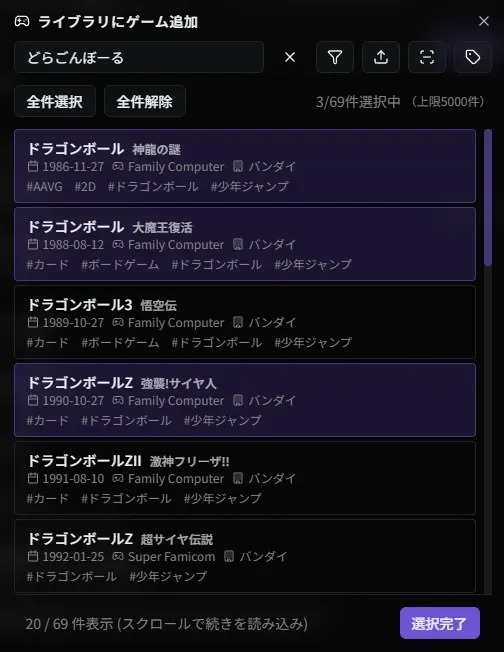
検索バーにタイトルを入れて、追加したいゲームを選びます。複数選べます
-
「選択完了」を押します
バーコードを読み取って追加する
Section titled “バーコードを読み取って追加する”パッケージ裏の JAN バーコードを、端末のカメラで読み取って追加します。
-
追加ダイアログを開き、検索バーの右側のバーコードアイコンを押します
-
ブラウザからカメラの使用許可を求められたら、許可します
-
パッケージ裏のバーコードをカメラにかざします。続けて次のパッケージを読み取れます
-
読み取りを終えたら、「一括登録」を押します
- 登録済みのゲームは、スキップしたことが表示されます
- 廉価版や限定版のバーコードからも、そのゲームが見つかります。登録されるのはゲーム(通常版と共通の 1 件)で、どの版を持っているかは記録されません。版を記録するには、プレミアムプランの所有ソフトを使います
- 読み取れない場合は、型番やタイトルで検索してください
詳しくはまとめて登録するを参照してください。
ウィッシュリストにあるゲームを追加する
Section titled “ウィッシュリストにあるゲームを追加する”ウィッシュリストにあるゲームをマイライブラリに追加すると、ウィッシュリストからは自動で外れます。優先度と属性以外の情報(購入予定金額など)は引き継がれます。属性は種類が違うため、マイライブラリで付け直します。
- ゲーム検索の結果で、マイライブラリのアイコンを押す
- ウィッシュリストのゲームの詳細で「マイライブラリへ追加」を押すと、すぐマイライブラリに移る。購入情報は、移したあとに詳細の「編集」で入れる
追加したあとに入れる情報
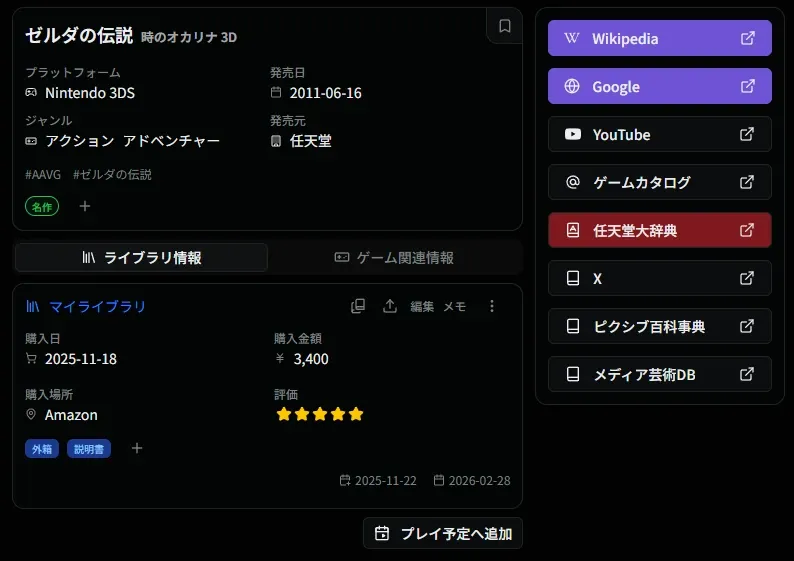
Section titled “追加したあとに入れる情報”購入日・購入金額・購入場所・評価・メモは、あとからゲームの詳細の「編集」で入れられます(マイライブラリ)。入れておくと、購入の推移や金額を分析できます。
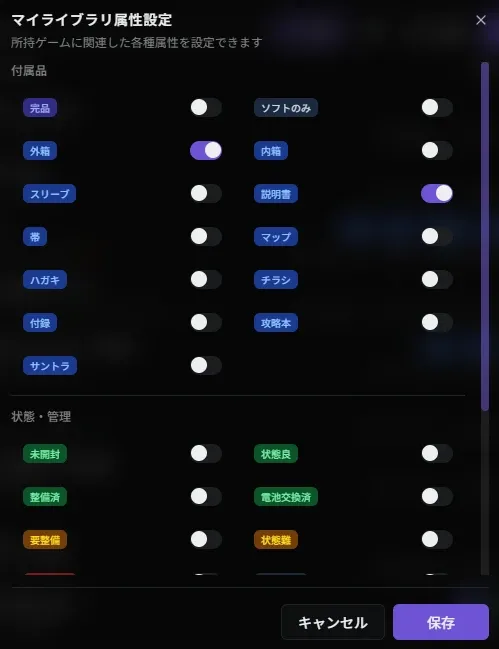
付属品(外箱・説明書など)や状態(未開封・整備済など)は、「属性設定」で残せます。
持っているゲームの詳細には、購入リンクは表示されません。同じゲームをもう 1 本探すときなどは、機能別設定で表示するように変えられます。
次のステップ
Section titled “次のステップ”プレイ記録に追加できるのは、マイライブラリにあるゲームだけです。
- プレイログを記録する - 遊んだ記録を残す
- まとめて登録する - たくさんのゲームを一度に登録する
- マイライブラリ - 一覧と詳細画面の説明