
アプリとして使う
Retro Game Gather は、ブラウザからスマートフォン・タブレット・パソコンにインストールして、アプリのように使えます(PWA: Progressive Web App)。ホーム画面やデスクトップのアイコンから起動し、ブラウザのアドレスバーの無い画面で表示されます。更新は自動で反映されます。
Android では、Google Play ストアからアプリとしてインストールすることもできます。どの方法でも機能は同じで、同じアカウントでログインすれば、マイライブラリやプレイ記録などのデータはすべての端末で共通です。ホームのローカルメモ・ローカルブックマーク・最近チェックしたゲームは、使っているブラウザだけに保存されます。
インターネットに接続していない状態では使えません。
インストールする
Section titled “インストールする”使う端末を選んでください。
Android では、Chrome からインストールする方法と、Google Play ストアからインストールする方法があります。
Chrome からインストールする
-
Chrome で Retro Game Gather を開きます
https://game.retrogather.com -
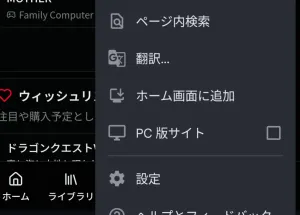
画面に「インストール」のバナーが出たら、それを押します。出ない場合は、右上の「︙」から「アプリをインストール」または「ホーム画面に追加」を選びます

-
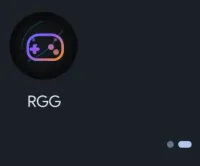
確認の画面で「インストール」を押すと、ホーム画面にアイコンが追加されます
Google Play ストアからインストールする
Google Play ストアで「Retro Game Gather」を検索してインストールします。Google Play 版では、Google Play の定期購入でプレミアムプランを購読できます(料金プラン)。
-
Safari で Retro Game Gather を開きます。iOS / iPadOS 16.4 以降では、Chrome など Safari 以外のブラウザからも追加できます
https://game.retrogather.com -
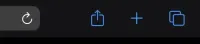
共有ボタン(四角から上向きの矢印が出ているアイコン)を押します。iPhone では画面の下部、iPad では画面の上部にあります。見当たらない場合は、アドレスバーの横の「…」のメニューを開きます
-
「ホーム画面に追加」を選びます
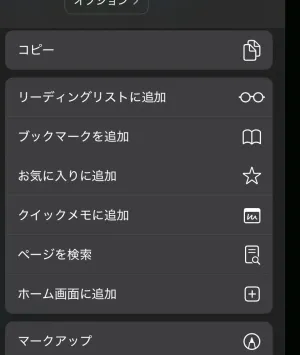
-
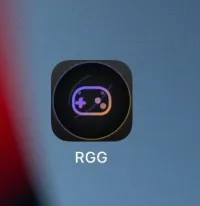
名前を確認して「追加」を押すと、ホーム画面にアイコンが追加されます
Google Chrome または Microsoft Edge でインストールできます。
-
Chrome または Edge で Retro Game Gather を開きます
https://game.retrogather.com -
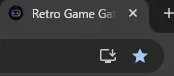
アドレスバーの右側にインストールのアイコンが出ていれば、それを押します。出ていない場合は、右上の「︙」(Edge では「…」)のメニューから「Retro Game Gather をインストール」または「アプリをインストール」を選びます
-
確認の画面で「インストール」を押します
インストールすると、デスクトップやスタートメニュー(Mac では Launchpad やアプリケーションのフォルダ)から起動でき、ブラウザのタブとは別のウィンドウで開きます。
アンインストールする
Section titled “アンインストールする”アンインストールしても、マイライブラリやプレイ記録などのデータはアカウントに残ります。ブラウザや別の端末から、同じアカウントでログインすれば使えます。
| 端末 | 手順 |
|---|---|
| Android | ホーム画面のアイコンを長押しし、「アンインストール」または「削除」を選ぶ。Google Play 版は Google Play ストアからもアンインストールできる |
| iPhone・iPad | ホーム画面のアイコンを長押しし、「App を削除」などを選ぶ |
| パソコン | インストールしたアプリのウィンドウを開き、右上のメニューから「アンインストール」または「削除」を選ぶ |
よくある質問
Section titled “よくある質問”Q. アプリとブラウザで違いはありますか?
Section titled “Q. アプリとブラウザで違いはありますか?”A. 機能は同じです。アプリとして使うと、ホーム画面のアイコンから起動でき、ブラウザのタブやアドレスバーの無い画面で使えます。
Q. 複数の端末で使えますか?データは共通ですか?
Section titled “Q. 複数の端末で使えますか?データは共通ですか?”A. 使えます。同じアカウントでログインすれば、マイライブラリやプレイ記録などのデータはどの端末でも共通です。ホームのローカルメモ・ローカルブックマーク・最近チェックしたゲームは、端末のブラウザごとに保存されます。
トラブルシューティング
Section titled “トラブルシューティング”インストールのボタンやメニューが出てこない
Section titled “インストールのボタンやメニューが出てこない”- ブラウザを最新版に更新してください
- ページを再読み込みしてください
- Android では Chrome、iPhone・iPad では Safari(iOS 16.4 以降は他のブラウザも可)、パソコンでは Chrome か Edge を使ってください
- すでにインストール済みの場合は、メニューに出ないことがあります。ホーム画面やアプリの一覧を確認してください
起動しない、表示が古い
Section titled “起動しない、表示が古い”- インターネットに接続しているか確認してください
- ブラウザで https://game.retrogather.com を開き、正しく表示されるか確かめてください
- アプリをいったん閉じて開き直してください。直らない場合は、アンインストールしてからインストールし直してください
ほかの症状はうまくいかないときを参照してください。
次のステップ
Section titled “次のステップ”- アカウント登録とログイン - まだアカウントが無い場合
- 基本的な使い方 - 使い方の流れ