コンテンツにスキップ

プレミアム設定

プレミアム設定は、有料プラン(ライトプラン・プレミアムプラン)の契約管理や設定を行う機能です。有料プランに加入することで、登録上限の拡張や画像保存、マイコレクション、タグ機能など、より高度な機能を利用できるようになります。この画面では、プランの選択から契約、サブスクリプションの管理、解約まで、有料プランに関するすべての操作を一元管理できます。

プレミアム設定画面では、契約状態に関わらずプラン選択画面が表示されます。未購読の場合は、ライトプランまたはプレミアムプランへの加入手続きを行えます。購読中の場合は、現在契約しているプランが強調表示され、Web版で契約した場合はプランカード内の「プランを管理」ボタンから Stripe 管理画面にアクセスして、契約状況や次回の請求日、支払い方法の管理、プラン変更など、サブスクリプションの詳細な管理操作を行うことができます。

プレミアム設定画面は、契約状態に関わらずプラン選択画面が表示されます。画面は自動的に現在の契約状態を判定し、有料プラン購読中の場合は契約中のプランが強調表示されます。

契約状態 表示内容 備考
未購読 プラン選択画面 ライトプラン・プレミアムプランへの加入手続きが可能
有料プラン購読中 プラン選択画面(強調表示) 契約中のプランが強調表示され、管理ボタンが表示

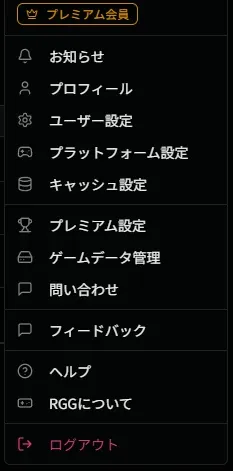
ユーザーメニュー画面

プレミアム設定機能にアクセスするには、画面右上のユーザーメニューから「プレミアム設定」を選択します。ユーザーメニューは、アカウントアイコンをクリックすると表示されます。プレミアム設定画面では、契約状態に関わらずプラン選択画面が表示されます。


プレミアム設定画面では、契約状態に関わらずプラン選択画面が表示されます。この画面では、現在利用可能なプランとその料金、機能の違いを確認できます。未購読の場合は、ライトプランまたはプレミアムプランへの加入手続きを行えます。購読中の場合は、現在契約しているプランが強調表示され、プランカード内の「プランを管理」ボタンから Stripe 管理画面にアクセスして、サブスクリプションの詳細な管理操作を行うことができます。

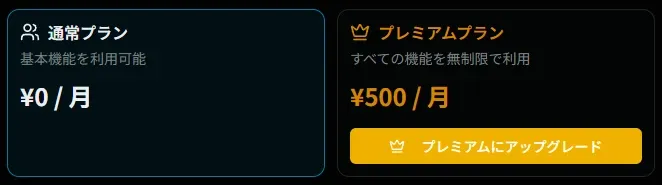
未購読時のプラン選択画面

未購読の場合、プラン選択画面には通常プラン・ライトプラン・プレミアムプランが表示されます。プレミアムプランは画面上部の切替で月払い / 年払いを選択できます(ライトプランは月払いのみ)。加入するプランを決めたら、「ライトを開始」または「プレミアムにアップグレード」ボタンをクリックして購読手続きを行います。

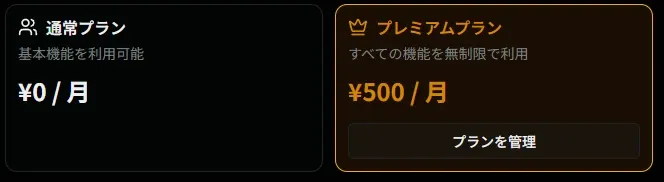
有料プラン購読中のプラン選択画面

購読中の場合も、プラン選択画面が表示されます。ただし、現在契約しているプランが強調表示され、プランカード内に「プランを管理」ボタンが表示されます。このボタンをクリックすると、Stripe 管理画面に遷移し、契約状況や次回の請求日、支払い方法の管理、プランの変更、サブスクリプションのキャンセルなどの詳細な管理操作を行うことができます。

プラン選択画面では、以下のプランが表示されます。各プランの特徴を確認して、ご自身の利用スタイルに合ったプランを選択してください。

プラン 料金 説明
通常プラン ¥0/月 基本機能を利用可能
ライトプラン ¥300/月 登録上限を拡張して利用
プレミアムプラン ¥500/月 または ¥5,000/年 すべての機能を無制限で利用

ライトプランとプレミアムプランの年払いは Web版限定です。Android版(Google Play)はプレミアムプランの月払いのみで、料金は 550円/月 です。

通常プランでは、マイライブラリやウィッシュリスト、プレイ記録などの基本機能を無料で利用できます。ライトプランでは、登録上限の拡張に加えて、画像保存やタグ・ゲーム機管理(少数)、問い合わせ管理が利用できます。プレミアムプランに加入すると、マイコレクション、独自ゲーム・プラットフォームの追加など、より高度な機能をすべて無制限で利用できるようになります。

詳しい機能の違いや、各プランで利用できる機能の一覧については、料金プランページを参照してください。

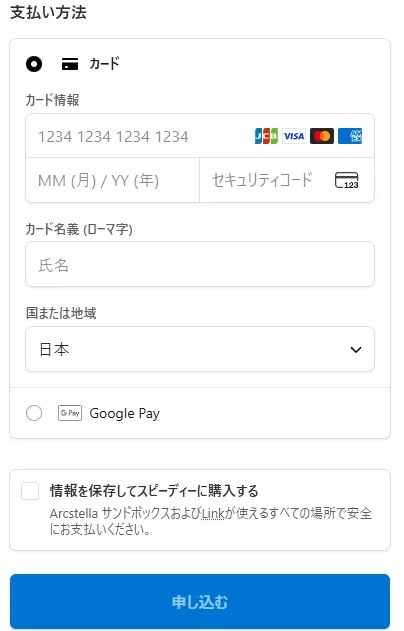
支払い方法選択画面

有料プランに加入するには、プラン選択画面の「ライトを開始」または「プレミアムにアップグレード」ボタンをクリックします。クリックすると、支払い方法選択画面が表示されます。この画面では、お好みの支払い方法を選択して、購読手続きを完了できます。

有料プランの購読には、以下の支払い方法から選択できます。お使いのデバイスや環境に応じて、最適な支払い方法を選択してください。

方法 説明
カード クレジットカードまたはデビットカード

カード払いを選択した場合は、カード情報を入力する必要があります。

カード払いを選択した場合、以下の情報を入力する必要があります。すべての項目を正確に入力することで、スムーズに購読手続きを完了できます。

項目 説明
カード番号 16 桁のカード番号
有効期限 MM/YY 形式
セキュリティコード カード裏面の 3〜4 桁
カード名義 ローマ字で入力
国または地域 請求先の国/地域

カード番号は、カード表面に記載されている 16 桁の番号を入力します。有効期限は、MM/YY 形式(例:12/25)で入力してください。セキュリティコードは、カード裏面の署名欄に記載されている 3 桁または 4 桁の番号です。カード名義は、カード表面に記載されている名義人の名前をローマ字で入力します。国または地域は、請求先の国や地域を選択してください。

購読手続きが完了すると、すぐに各プランの機能が利用可能になります。画面が自動的に更新され、契約したプランが強調表示され、「プランを管理」ボタンが表示されるようになります。


購読後のプラン変更は、プランカード内の「プランを管理」ボタンから開く Stripe 管理画面で行います。

  • アップグレード(ライト → プレミアム、月払い → 年払い)はいつでも可能で、差額は日割りで自動調整されます
  • ダウングレード(プレミアム → ライト、年払い → 月払い)は即時ではなく、現在の請求期間の終了後に切り替わります

Google Play で契約した場合のプラン変更・解約は、Google Play の定期購入管理画面から行います。


Stripe決済画面

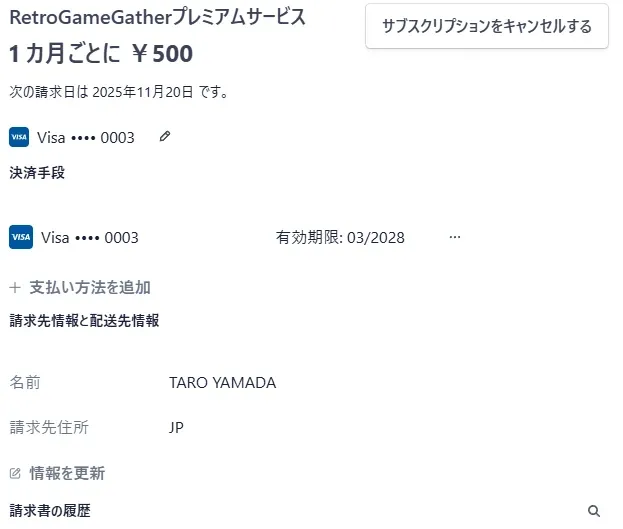
プラン選択画面の契約中プランカード内にある「プランを管理」ボタンをクリックすると、Stripe 管理画面が表示されます。Stripe は、Retro Game Gather の決済処理を担当しているサービスです。この画面では、現在の契約状況や次回の請求日、支払い方法の管理、請求書のダウンロード、プランの変更、サブスクリプションのキャンセルなど、サブスクリプションに関するすべての詳細な管理操作を行うことができます。

Stripe 管理画面では、以下の情報を確認・操作できます。有料プランの契約状況を詳細に把握し、必要な管理操作を行う際に使用します。

項目 説明
料金 契約中のプランの課金金額(月払い / 年払い)
次の請求日 次回の自動更新日
プランの変更 別プラン・別の支払い間隔への切り替え
支払い方法 登録されている支払い方法の管理
請求先情報 請求先情報の更新
請求書の履歴 過去の請求書・領収書のダウンロード

Stripe 管理画面では、契約状況の確認から、プランの変更、支払い方法の変更、請求先情報の更新、請求書のダウンロード、サブスクリプションのキャンセルまで、有料プランに関するすべての管理操作を行うことができます。これらの操作は、プラン選択画面から「プランを管理」ボタンをクリックして Stripe 管理画面にアクセスすることで行えます。


サブスクリプションのキャンセル

Section titled “サブスクリプションのキャンセル”

有料プランはいつでもキャンセルできます。キャンセル方法は、ご利用の契約チャネルによって異なります。

キャンセルは、Stripe 管理画面から行えます。プラン選択画面の契約中プランカード内にある「プランを管理」ボタンをクリックして Stripe 管理画面を開き、キャンセル操作を行ってください。

Android版(Google Play)で契約した場合

Section titled “Android版(Google Play)で契約した場合”

Google Play の定期購入管理画面からキャンセルします。

  1. Google Play アプリを開く
  2. 右上のプロフィールアイコン →「お支払いと定期購入」→「定期購入」を選択
  3. Retro Game Gather を選択し「定期購入を解約」をタップ

ライトプランやプレミアムプランの年払いへ移る目的でキャンセルする場合の手順は、料金プランをご覧ください。

キャンセルを実行しても、すぐに有料プランの機能が使えなくなるわけではありません。次回の請求日までは、契約中プランの機能を引き続き利用できます。これにより、既に支払った期間分の機能を最後まで利用できるため、無駄がありません。

サブスクリプションをキャンセルした場合、以下のように動作します。キャンセル後も、次回の請求日までは契約中プランの機能を利用できるため、安心してキャンセルできます。

時期 状態
キャンセル直後〜次回更新日 契約中プランの機能を引き続き利用可能
次回更新日以降 自動的に通常プランに戻る

キャンセルを実行すると、次回の請求日までは契約中プランの機能を引き続き利用できます。これは、既に支払った期間分の機能を最後まで利用できるためです。次回の請求日が過ぎると、自動的に通常プランに戻り、有料プランの機能は利用できなくなります。

キャンセルを実行した後でも、次回の請求日までは、Stripe 管理画面からキャンセルを取り消すことができます。キャンセルを取り消すと、契約中プランがそのまま継続され、次回の請求日以降も引き続き利用できます。

キャンセルの取り消しは、Stripe 管理画面から行えます。プラン選択画面の契約中プランカード内にある「プランを管理」ボタンをクリックして Stripe 管理画面を開き、キャンセルの取り消し操作を行ってください。


有料プランを解約した後も、有料プランの機能で作成したデータは一定期間保持されます。これにより、後から再度有料プランに加入した場合、以前作成したデータを引き続き利用できます。

有料プランを解約した後も、以下のデータが保持されます。これらのデータは、再度対応するプランに加入した際に、そのまま利用できます。

データ 状態
マイコレクション 保持(ただし表示されない)
タグ情報 保持(ただし表示されない)
ゲーム機管理データ 保持(ただし表示されない)
独自ゲーム・プラットフォーム 保持(ただし表示されない)

マイコレクションは、作成したコレクションの進捗状況や設定が保持されます。タグ情報は、ゲームに付けたタグの情報が保持されます。ゲーム機管理データは、プレイ記録で登録したゲーム機の情報が保持されます。独自ゲーム・プラットフォームは、カスタムで追加したゲームやプラットフォームのデータが保持されます。

再度対応するプランに加入すると、これらのデータを引き続き利用できます。


プレミアム設定機能と関連する、その他の設定機能や情報については、以下のページを参照してください。