
ウィッシュリストに追加する
ウィッシュリストは、欲しいゲーム、これから買う予定のゲームを管理する機能です。このページでは、ゲームをウィッシュリストに追加する方法と、ショップへ行く前に入れておくとよい情報を説明します。
追加する方法
Section titled “追加する方法”| 方法 | 向いている場面 |
|---|---|
| ゲーム検索から追加する | ゲームを探しながら、気になったものを追加していく |
| 追加ダイアログから追加する | 追加したいゲームが決まっている。複数をまとめて選ぶ |
| バーコード・テキスト・ファイル・ゲームタグから登録する | 店頭のパッケージや、手元のリストからまとめて追加する。まとめて登録するを参照 |
ゲーム検索から追加する
Section titled “ゲーム検索から追加する”-
メニューの「ゲーム検索」を開き、ゲームを検索します
-
検索結果の右側のハートのアイコンを押します。押すたびに、追加と解除が切り替わります

ゲーム詳細の「ウィッシュリストへ追加」からも追加できます。
追加ダイアログから追加する
Section titled “追加ダイアログから追加する”-
メニューの「ライブラリ」を開き、「ウィッシュリスト」タブを選びます
-
画面右上の「追加」を押します
-
検索バーにタイトルを入れて、追加したいゲームを選びます。複数選べます
-
「選択完了」を押します
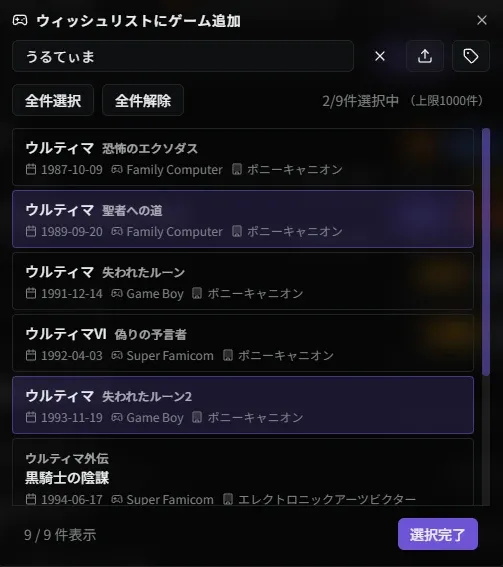
追加したあとに入れる情報
Section titled “追加したあとに入れる情報”ゲームの詳細の「編集」で、次の情報を入れられます。どれも任意で、あとから変えられます。
| 情報 | 使いどころ |
|---|---|
| 優先度(星 5 段階) | 一覧を優先度の高い順に並べ、ショップで探す順番を決める |
| 購入予定日 | カレンダーに「購入予定」として表示される |
| 購入予定金額 / 購入予定場所 | 予算と、探す予定の店 |
| 属性 | 「即決」「安値待ち」「未開封狙い」など、見つけたときの判断や探している状態 |
| メモ | 見かけた価格や、探している条件 |
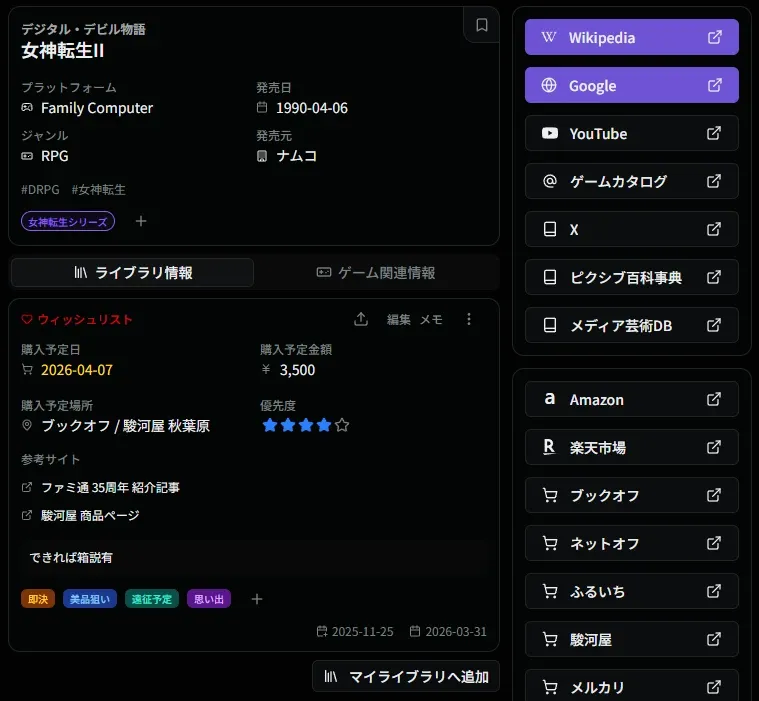
ショップでは、スマートフォンでウィッシュリストを開き、優先度の順に確認しながら探せます。
マイライブラリに追加すると、ウィッシュリストからは自動で外れます。手順はマイライブラリに追加するを参照してください。
- マイライブラリに追加する - 買ったゲームの登録
- ゲームを検索する - ゲームの探し方
- ウィッシュリスト - 一覧と詳細画面の説明