
マイライブラリ
マイライブラリは、持っているゲームを管理する機能です。購入日・購入金額・購入場所・評価・属性・メモを残せ、登録した購入情報から購入の推移や傾向を分析できます。プレイ記録に追加できるのは、マイライブラリにあるゲームだけです。
メニューの「ライブラリ」の「マイライブラリ」タブで開きます。
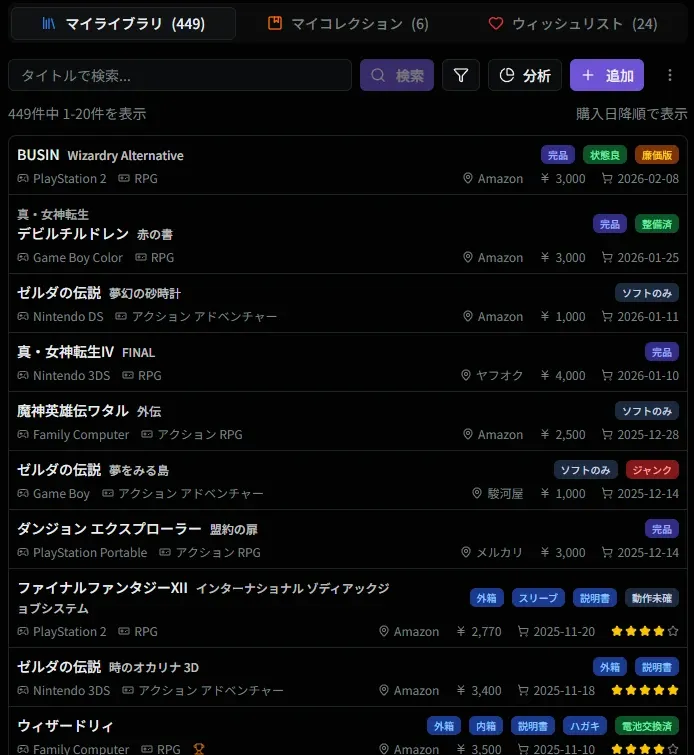
検索バー・フィルター・並び順・表示形式・エクスポートの基本の操作は、一覧の検索・絞り込み・書き出しを参照してください。ここでは、マイライブラリに固有の項目を説明します。
一覧に表示される項目
Section titled “一覧に表示される項目”
| 項目 | 内容 |
|---|---|
| ゲームタイトル | 押すと詳細画面を開く |
| 評価 | 黄色の星 5 段階 |
| プラットフォーム / ジャンル | ゲームのプラットフォームとジャンル |
| 購入場所 / 購入金額 / 購入日 | 入力したものだけ表示される |
| 登録日 | 購入日が無いときに表示される |
絞り込みの条件
Section titled “絞り込みの条件”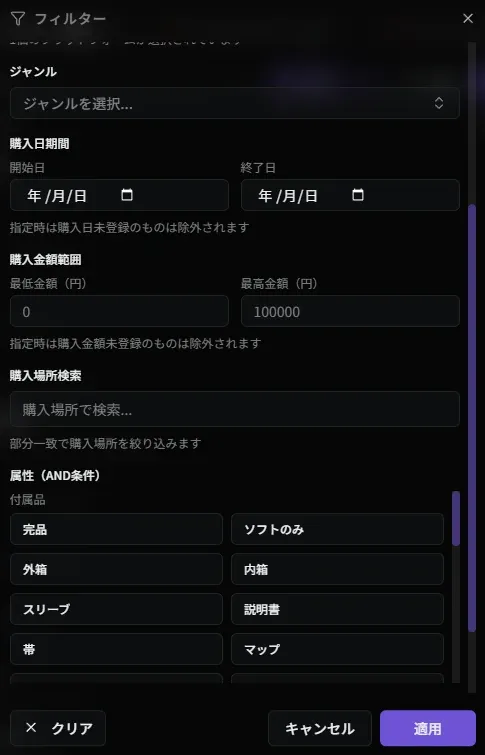
| 条件 | 指定のしかた |
|---|---|
| タイトル | 部分一致 |
| プラットフォーム | 複数選べる。選んだどれかのゲーム |
| ジャンル | 1 つ選ぶ |
| 購入日 | 期間(開始日〜終了日) |
| 購入金額 | 範囲(最小〜最大) |
| 購入場所 | 部分一致 |
例: 「2023 年に買った、ファミコンの RPG」
購入日・購入金額・タイトル・評価・発売日の昇順 / 降順から選べます。最初は購入日の新しい順です。
ゲームを追加する
Section titled “ゲームを追加する”一覧の「追加」で追加ダイアログを開き、ゲームを検索して選びます。テキストやファイル、バーコード、ゲームタグからまとめて追加することもできます。手順はマイライブラリに追加するとまとめて登録するを参照してください。
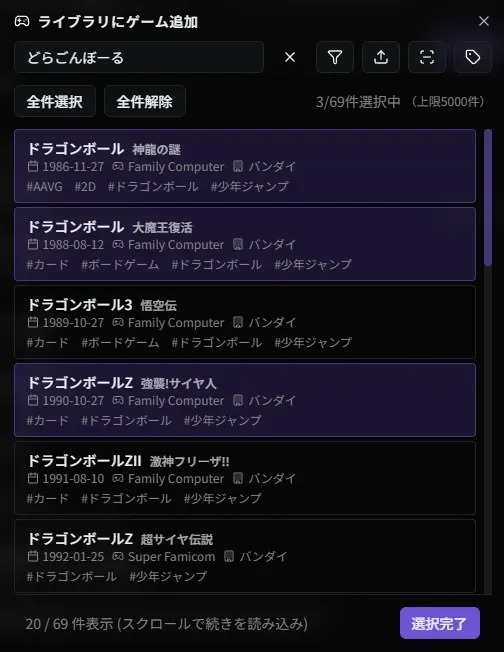
ゲーム検索の結果やゲーム詳細のマイライブラリのアイコンからも追加できます。
エクスポートの項目
Section titled “エクスポートの項目”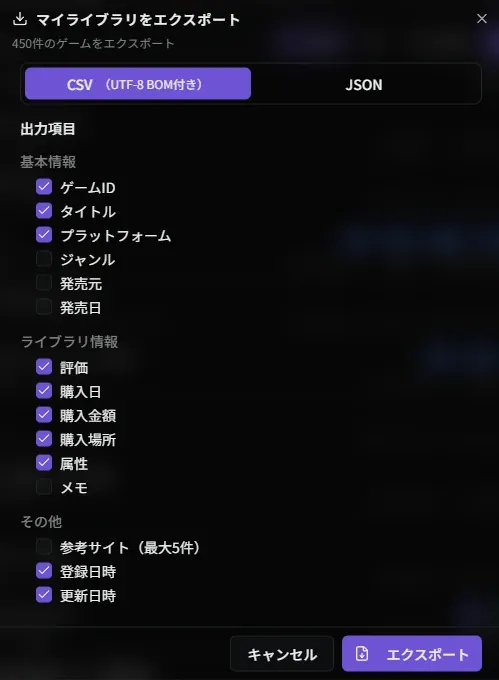
| 分類 | 項目 |
|---|---|
| 基本情報 | ゲーム ID、タイトル、タイトル英名、プラットフォーム、ジャンル、発売元、発売日、型番、定価(発売時の税抜) |
| 関連情報 | メディア芸術DB ID、ゲーム保存協会 ID、IGDB ID、IGDB スラッグ、IGDB カバーID |
| ライブラリ情報 | 評価、購入日、購入金額、購入場所、属性、メモ |
| その他 | 参考サイト(最大 5 件)、登録日時、更新日時 |
ライブラリ分析
Section titled “ライブラリ分析”一覧の「分析」を押すと、マイライブラリの統計をグラフと表で確認できます。

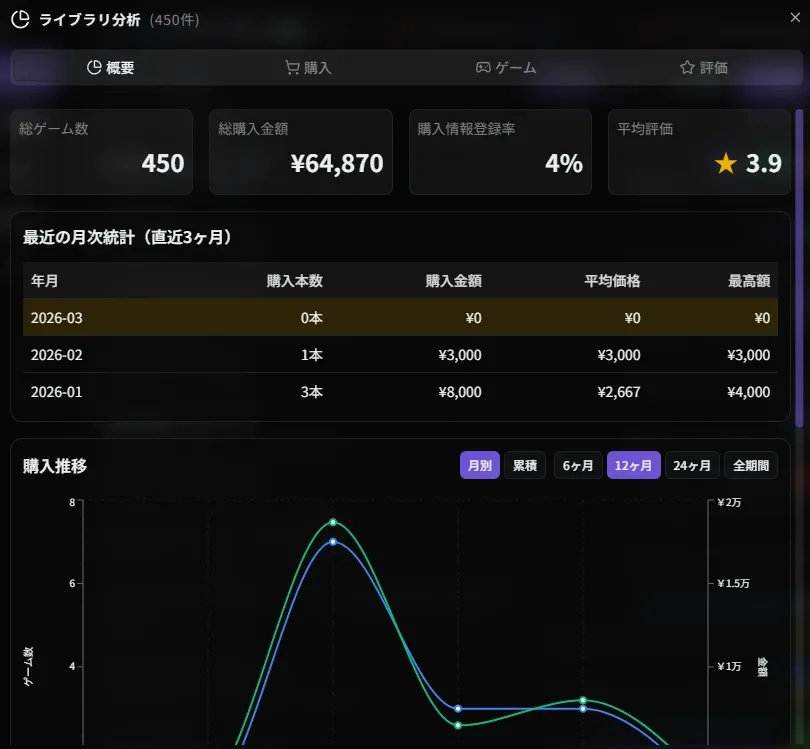
| タブ | 内容 |
|---|---|
| 概要 | 総ゲーム数、総購入金額、購入情報の登録率、平均評価。直近 3 か月の購入本数・金額・平均価格・最高額と、購入の推移のグラフ(月別・累積、6 か月〜全期間) |
| 購入 | 購入日・購入金額・購入場所から見た購入の傾向 |
| ゲーム | プラットフォーム・ジャンル・発売年代など、ゲームの側から見た所有の傾向 |
| 評価 | 評価と属性から見た傾向 |
グラフや表の要素を押すと、その条件に当てはまるゲームの一覧が開きます。
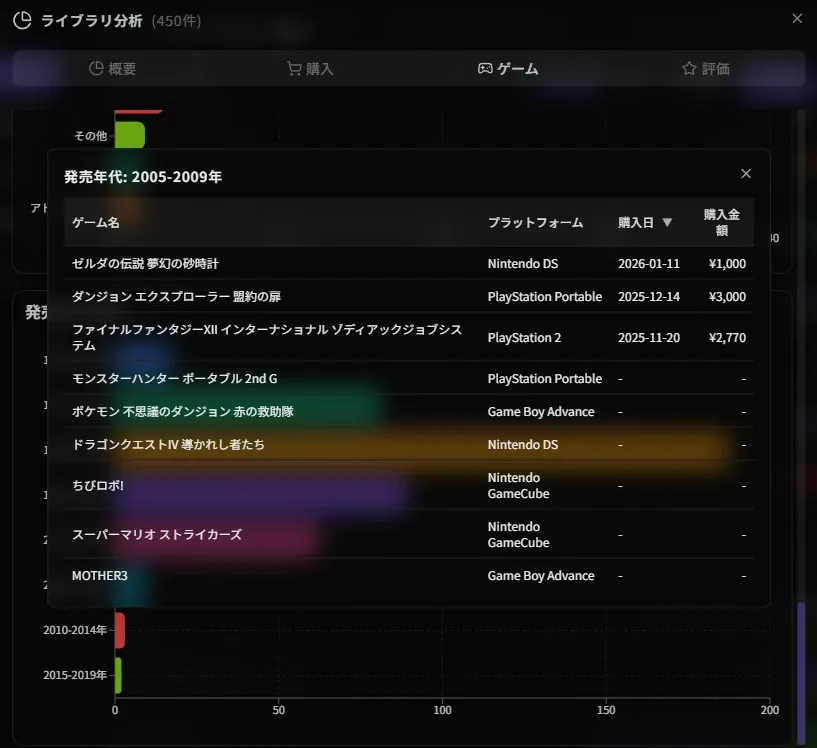
総購入金額や購入の推移は、購入金額や購入日を入れたゲームだけで計算されます。分析を使う場合は、購入日・購入金額・購入場所を登録しておくと、結果が実際に近くなります。
一覧でゲームを押すと開きます。ゲームの基本情報(押すとそのプラットフォーム・ジャンル・発売元のゲームを検索できる)と、マイライブラリの情報が表示されます。プレイ記録があるゲームでは、その情報も表示されます。
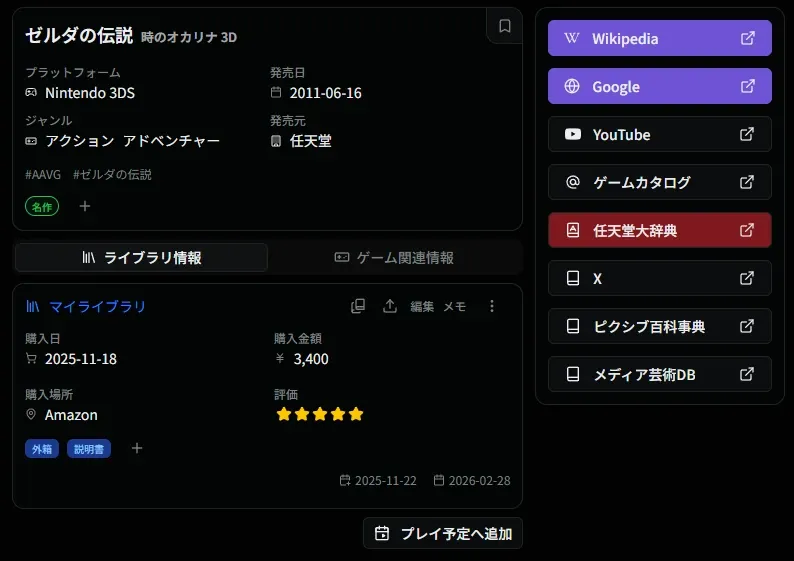
マイライブラリの情報
Section titled “マイライブラリの情報”| 項目 | 内容 |
|---|---|
| 登録日 | マイライブラリに追加した日(自動)。ウィッシュリストから移した場合は、ウィッシュリストに追加した日を引き継ぐ |
| 購入日 / 購入金額 / 購入場所 | 購入の記録。一覧の並び替えや分析に使われる |
| 評価 | 黄色の星 5 段階。詳細画面で星を押すと直接変えられる |
| 参考サイト | 関連サイトのリンク(最大 5 件) |
| ライブラリメモ | 保管場所、付属品、思い出などの自由記述 |
| 属性 | 付属品・状態・エディションなどのラベル(下の「属性」) |
ゲーム詳細には、ゲームリンク(Wikipedia・YouTube など)が表示されます。購入リンクは、持っているゲームでは表示されません。表示するよう設定を変えることもできます。詳しくはゲームリンク・購入リンクを参照してください。
| ボタン | 操作 | 備考 |
|---|---|---|
| 編集 | 評価・購入日・購入金額・購入場所・参考サイトを編集する | |
| メモ | ライブラリメモを編集する | |
| 属性設定 | 属性を選ぶ | |
| 画像追加 | 所有しているゲームの写真を追加する | 有料プランの機能 |
| 所有ソフト管理 | 所有ソフトの一覧を開く | プレミアムプランの機能 |
| プレイ予定へ追加 | プレイ記録に「プレイ予定」として追加する |
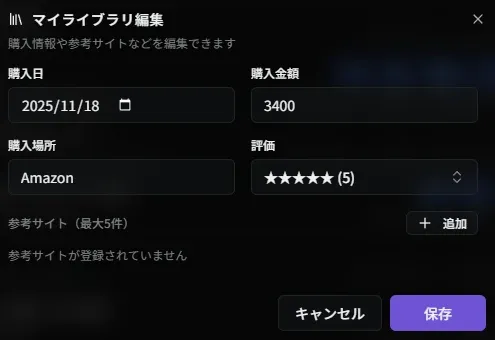
ゲームの付属品・状態・種別を表すラベルです。複数選べます。説明は目安で、自分の使い方に合わせて使ってかまいません。表示するかどうかと並び順は機能別設定で変えられ、有料プランでは独自の属性を追加できます。
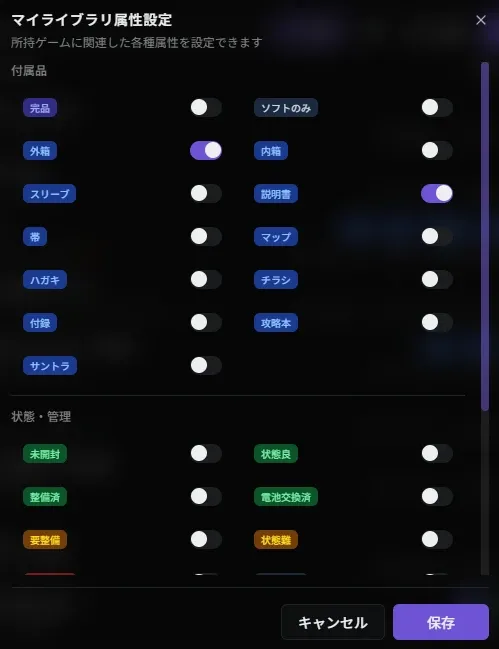
| 分類 | 属性 |
|---|---|
| 付属品 | 完品 / ソフトのみ / 外箱 / 内箱 / スリーブ / 説明書 / 帯 / マップ / ハガキ / チラシ / 付録 / 攻略本 / サントラ |
| 状態・管理 | 未開封 / 状態良 / 整備済 / 電池交換済 / 要整備 / 状態難 / ジャンク / サイン入り / 動作未確 |
| エディション・種別 | 限定版 / 廉価版 / 体験版 / 非売品 / バグ修正版 / デジタル |
同じゲームを複数本持っているときや、どの版(通常版・廉価版・限定版など)を持っているかを残すときに、ソフトを 1 本ずつ記録します。1 つのゲームに 30 件まで登録できます。同じ状態のソフトを複数本持っている場合は、1 件の「保有数」でまとめて記録できます。
詳細画面の「所有ソフト管理」で一覧を開き、右下の追加ボタンで登録します。
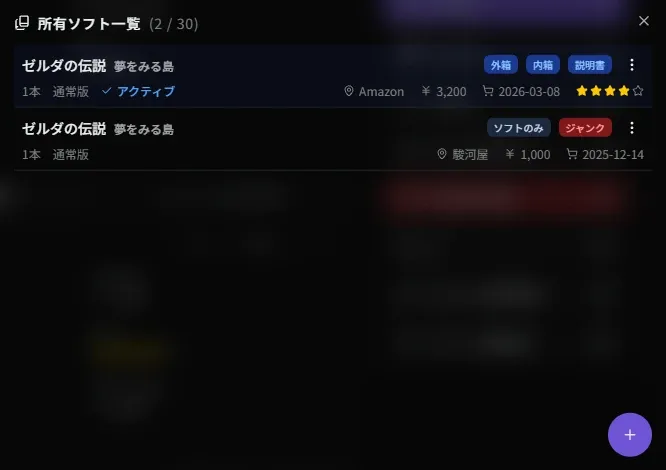
| 項目 | 内容 |
|---|---|
| 版 | 通常版か、廉価版・限定版などのバージョン違いか。初期値は「通常版」で、バージョン違いがあるゲームだけ選べる |
| 保有数 | 同じ状態のソフトの本数 |
| 評価 / 購入日 / 購入金額 / 購入場所 / メモ | そのソフトの記録 |
| 属性 | 付属品・状態などのラベル |
「版」はゲームデータベースに登録されているバージョン違いから選ぶ項目です。属性の「限定版」「廉価版」は自分で付けるラベルで、版とは連動しません。
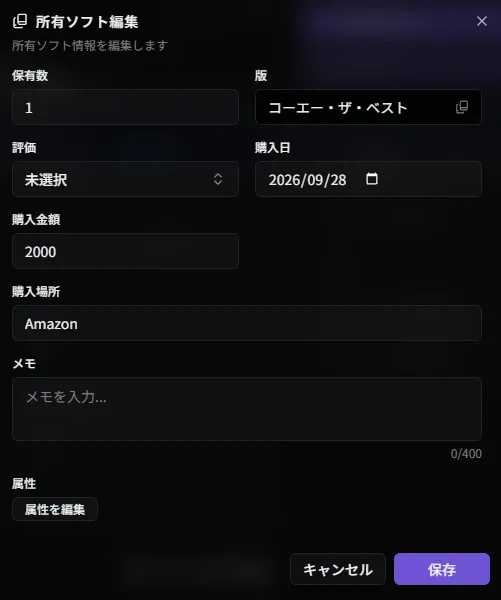
所有ソフトのうち 1 件が常に「アクティブ」になっていて、その内容がマイライブラリの情報(購入情報・評価・属性)として表示されます。別の行をアクティブにすると、表示される情報が切り替わります。
ゲーム詳細の「バージョン違い」ダイアログで各行の「+」を押すと、その版を選んだ状態で所有ソフトを追加できます。ゲームデータ管理で登録したゲームには、版はありません。
ウィッシュリストへ戻す・削除する
Section titled “ウィッシュリストへ戻す・削除する”詳細画面右上のメニュー(三点リーダー)から操作します。
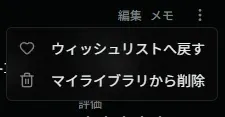
| メニュー | 操作 |
|---|---|
| ウィッシュリストへ戻す | マイライブラリから外し、ウィッシュリストに追加する。誤って追加したときのための操作で、プレイ記録があるゲームでは使えない |
| マイライブラリから削除 | マイライブラリから削除する。そのゲームのプレイ記録(プレイログを含む)も一緒に削除され、元に戻せない。プレミアムプランでは所有ソフトも削除される |
- マイライブラリに追加する - 追加の手順
- まとめて登録する - テキスト・ファイル・バーコードからの登録
- 一覧の検索・絞り込み・書き出し - 一覧画面の共通の操作
- プレイ記録 - 持っているゲームのプレイの記録
- マイコレクション - 収集の目標と達成率(プレミアムプランの機能)