
ダッシュボード
ダッシュボードは、Retro Game Gather にログインした際に最初に表示される画面です。コレクションの全体像を一目で確認できる、いわばあなたのゲームライフのホーム画面です。所有しているゲームの統計情報や現在プレイ中のゲーム、最近のアクティビティ、最新のニュースなど、重要な情報がまとめて表示されます。
ダッシュボードは、画面サイズに応じて 3 つのレイアウトパターンに自動的に切り替わります。各レイアウトは、ユーザー設定からカードの表示/非表示や並び順を自由にカスタマイズできます。
レイアウトパターン
Section titled “レイアウトパターン”ダッシュボードは、画面幅に応じて以下の 3 つのレイアウトパターンに区分けされています。
| 画面サイズ | 幅の範囲 | レイアウトの特徴 |
|---|---|---|
| XL PC | 1280px 以上 | ワイドエリアが右側に固定表示される |
| PC/タブレット | 640px 以上 1280px 未満 | 拡張メニューが右側に表示される |
| モバイル | 640px 未満 | サポートメニューが上部に表示される |
XL PC(1280px 以上)
Section titled “XL PC(1280px 以上)”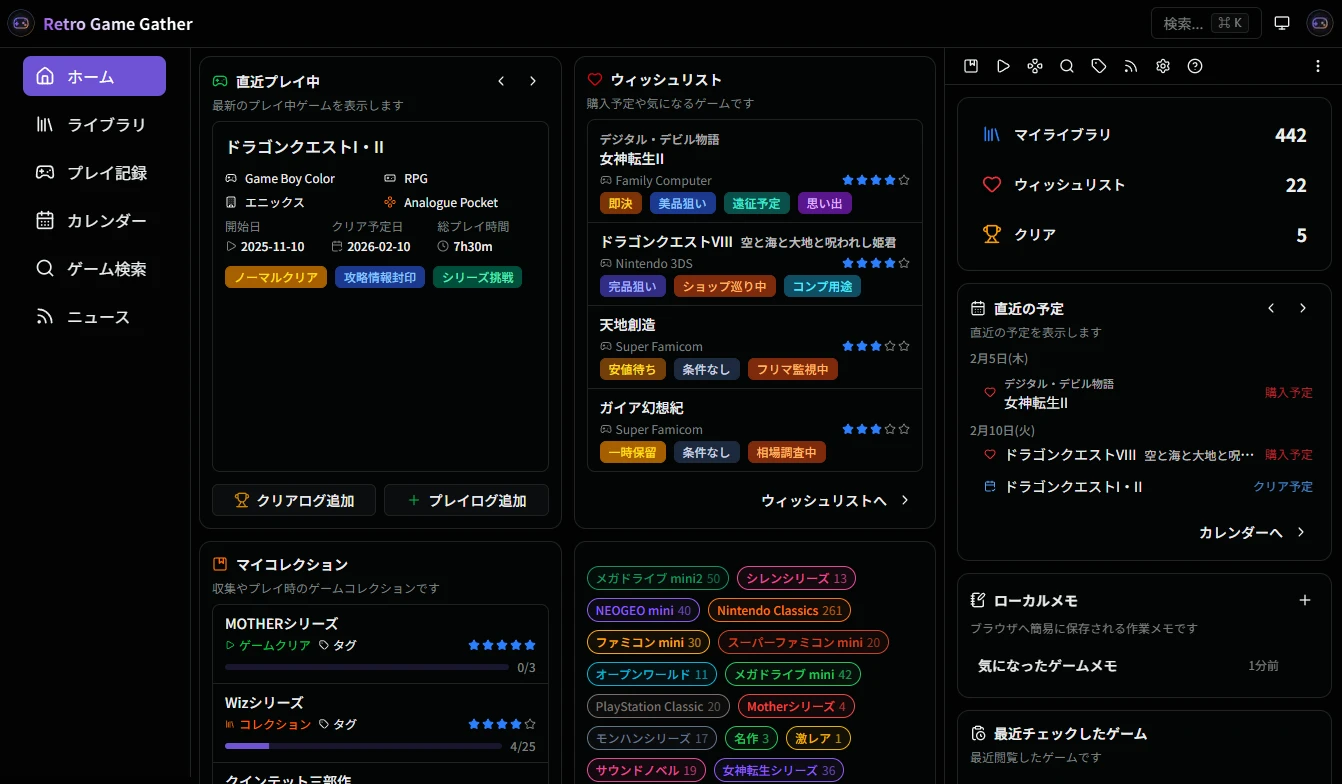
大きなモニターで表示した際に、ページの右側にワイドエリアが固定表示されます。ワイドエリアには、ショートカットリンクやワイドエリア専用のカードを配置できます。メインコンテンツエリアには、ショートエリアとトールエリアのカードが表示されます。
PC/タブレット(640px 以上 1280px 未満)
Section titled “PC/タブレット(640px 以上 1280px 未満)”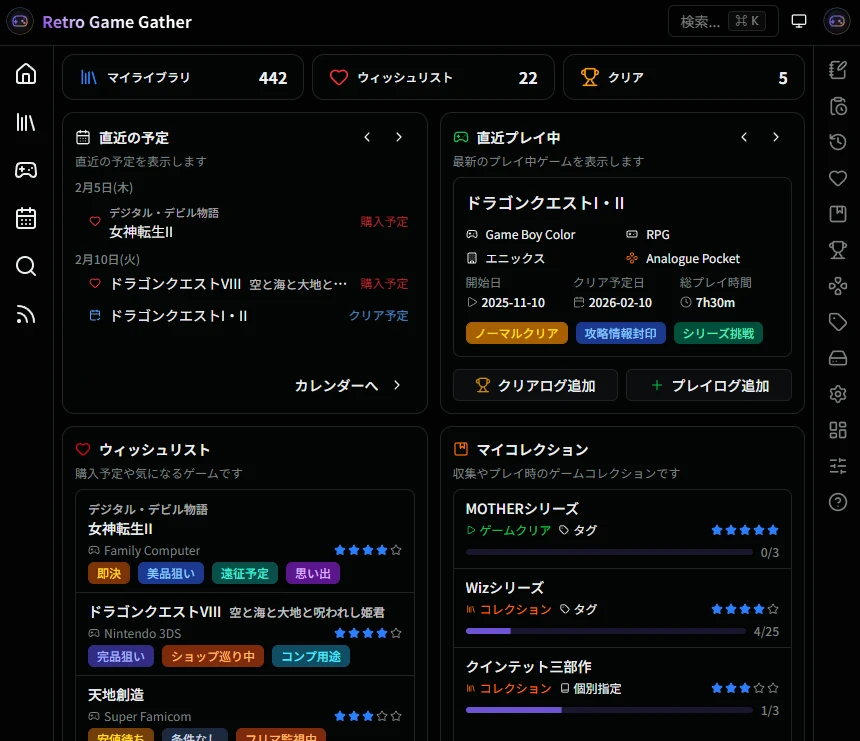
画面右側に拡張メニューが表示されます。拡張メニューには、ショートカットリンクや各種機能ダイアログを開くアイコンを配置できます。メインコンテンツエリアには、ショートエリアとトールエリアのカードが表示されます。
拡張メニューに表示される項目は、ユーザー設定から表示/非表示や並び順を変更できます。
モバイル(640px 未満)
Section titled “モバイル(640px 未満)”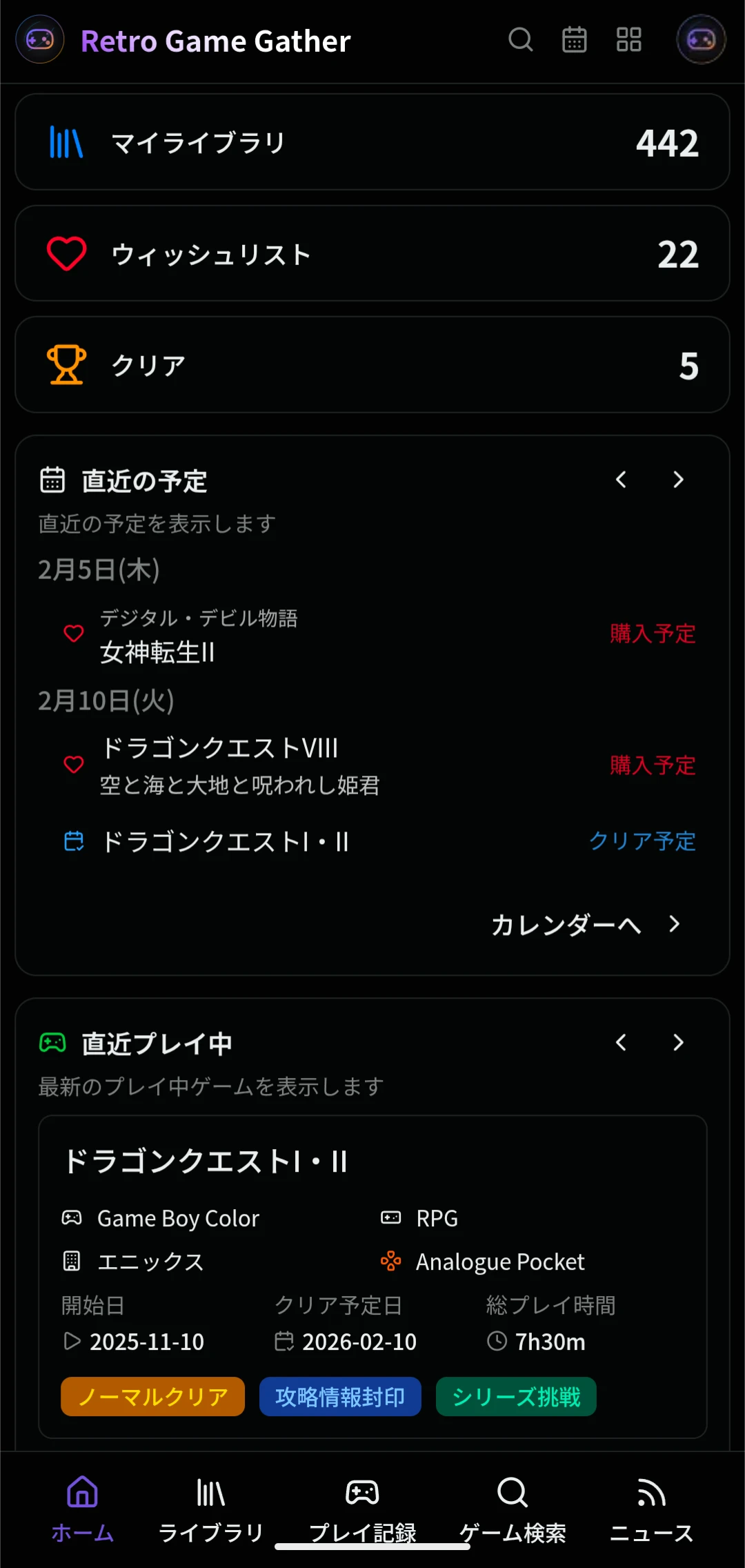
画面上部にサポートメニューボタンが表示されます。サポートメニューを開くと、PC/タブレットの拡張メニューとほぼ同等の機能を持つアイコンランチャーが表示されます。メインコンテンツエリアには、カードが縦に並んで表示されます。
サポートメニューに表示される項目は、ユーザー設定から表示/非表示や並び順を変更できます。
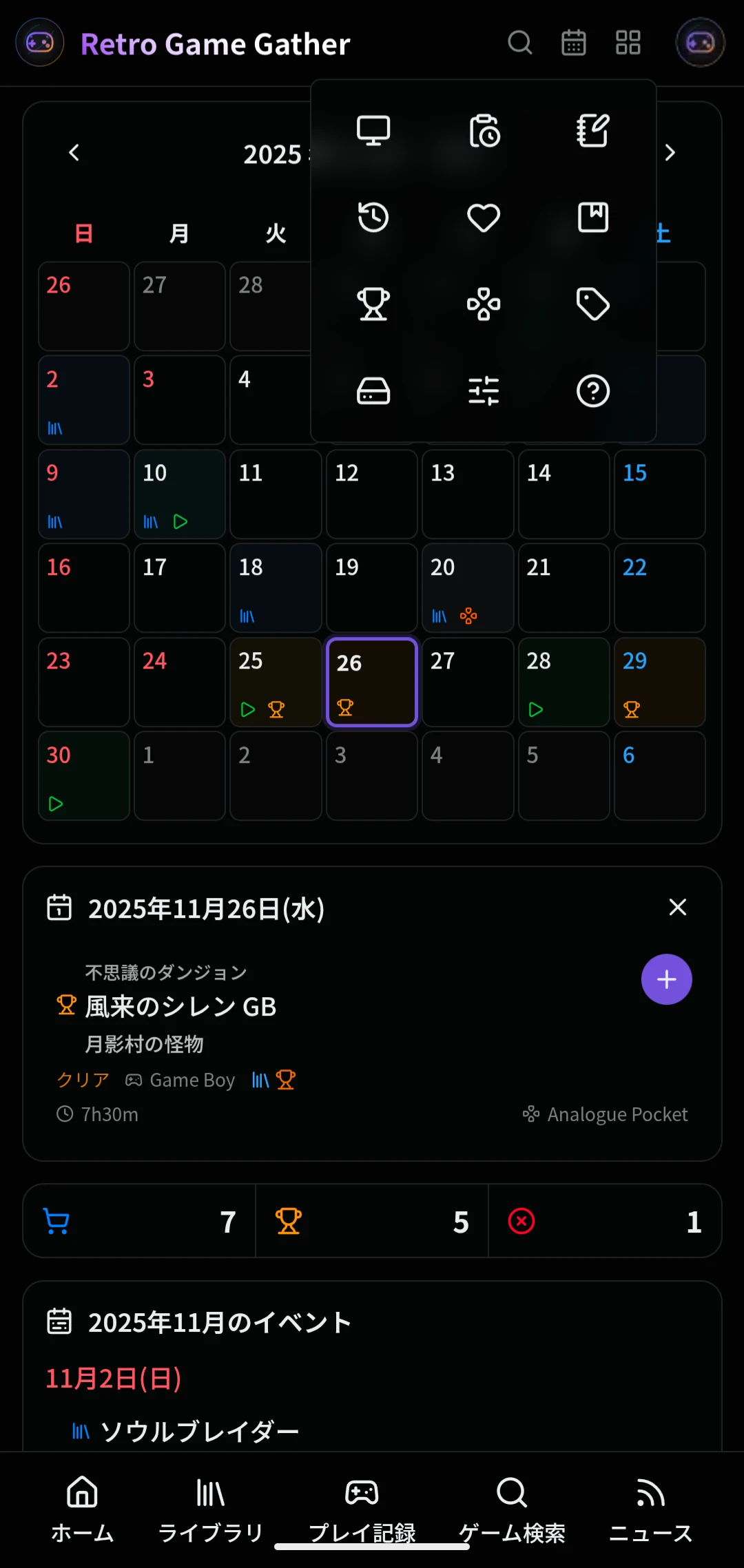
拡張メニュー・サポートメニュー
Section titled “拡張メニュー・サポートメニュー”PC/タブレット向けの拡張メニューとモバイル向けのサポートメニューに表示できる項目の一覧です。各項目は、ユーザー設定から表示/非表示や並び順を変更できます。
PC/タブレット拡張メニュー項目
Section titled “PC/タブレット拡張メニュー項目”| 項目名 | 説明 | 備考 |
|---|---|---|
| ローカルメモ | ブラウザ保存のメモを開く | ダイアログを開く |
| 最近チェック | 閲覧履歴を開く | ダイアログを開く |
| 最近のアクティビティ | 最近のアクティビティを開く | ダイアログを開く |
| ウィッシュリスト | あとで遊びたいゲームを確認 | ページへ遷移 |
| マイコレクション | 所持コレクションを確認 | ページへ遷移、プレミアム機能 |
| クリア | クリア済みのゲームを確認 | ページへ遷移 |
| ゲーム機 | ゲーム機一覧を確認 | ページへ遷移、プレミアム機能 |
| カレンダー | 活動予定や今月の実績などを確認 | ページへ遷移 |
| タグ | タグ一覧を確認 | ページへ遷移、プレミアム機能 |
| ゲームデータ管理 | ゲームデータを管理 | ページへ遷移、プレミアム機能 |
| ユーザー設定 | ユーザー設定を開く | ページへ遷移 |
| ダッシュボード設定 | カードの表示/非表示と並び順を変更 | 設定ダイアログを開く |
| サポート拡張メニュー設定 | PC/タブレット拡張メニューの表示/非表示と並び順を変更 | 設定ダイアログを開く |
| ヘルプ | ヘルプページを開く | RGG Docs サイトを開く |
スマホサポートメニュー項目
Section titled “スマホサポートメニュー項目”スマホサポートメニューには、PC/タブレット拡張メニューとほぼ同等の項目が表示されます。表示される項目は、ユーザー設定から表示/非表示や並び順を変更できます。
| 項目名 | 説明 | 備考 |
|---|---|---|
| テーマ切替 | ライトテーマとダークテーマを切り替える | 選択式 |
| ローカルメモ | ブラウザ保存のメモを開く | ダイアログを開く |
| 最近チェック | 閲覧履歴を開く | ダイアログを開く |
| 最近のアクティビティ | 最近のアクティビティを開く | ダイアログを開く |
| ウィッシュリスト | あとで遊びたいゲームを確認 | ページへ遷移 |
| マイコレクション | 所持コレクションを確認 | ページへ遷移、プレミアム機能 |
| クリア | クリア済みのゲームを確認 | ページへ遷移 |
| ゲーム機 | ゲーム機一覧を確認 | ページへ遷移、プレミアム機能 |
| カレンダー | 活動予定や今月の実績などを確認 | ページへ遷移 |
| タグ | タグ一覧を確認 | ページへ遷移、プレミアム機能 |
| ゲームデータ管理 | ゲームデータを管理 | ページへ遷移、プレミアム機能 |
| ユーザー設定 | ユーザー設定を開く | ページへ遷移 |
| ダッシュボード設定 | カードの表示/非表示と並び順を変更 | 設定ダイアログを開く |
| サポート拡張メニュー設定 | スマホサポートメニューの表示/非表示と並び順を変更 | 設定ダイアログを開く |
| ヘルプ | ヘルプページを開く | RGG Docs サイトを開く |
ワイドエリアショートカットアイコン(XL PC のみ)
Section titled “ワイドエリアショートカットアイコン(XL PC のみ)”ワイドエリアに表示できるショートカットアイコンの一覧です。最大 8 個まで表示できます。各アイコンは、ユーザー設定から表示/非表示や並び順を変更できます。
| アイコン名 | 説明 | 遷移先 | 備考 |
|---|---|---|---|
| ホーム | ダッシュボードへ移動 | ダッシュボード | - |
| マイライブラリ | マイライブラリ一覧へ移動 | マイライブラリ一覧 | - |
| マイコレクション | マイコレクション一覧へ移動 | マイコレクション一覧 | プレミアム機能 |
| ウィッシュリスト | ウィッシュリスト一覧へ移動 | ウィッシュリスト一覧 | - |
| プレイ中 | プレイ中一覧へ移動 | プレイ記録(プレイ中)一覧 | - |
| クリア | クリア済み一覧へ移動 | プレイ記録(クリア)一覧 | - |
| ゲーム機 | ゲーム機一覧へ移動 | ゲーム機一覧 | プレミアム機能 |
| カレンダー | カレンダーページへ移動 | カレンダー | - |
| ゲーム検索 | ゲーム検索ページへ移動 | ゲーム検索 | - |
| タグ | タグ一覧へ移動 | タグ一覧 | プレミアム機能 |
| ニュースフィード | ニュースフィード一覧へ移動 | ニュースフィード一覧 | - |
| ゲームデータ管理 | ゲームデータ管理ページへ移動 | ゲームデータ管理 | プレミアム機能 |
| ユーザー設定 | ユーザー設定ページへ移動 | ユーザー設定 | - |
| ヘルプ | ヘルプページへ移動 | RGG Docs サイトを開く | - |
カードエリア
Section titled “カードエリア”ダッシュボードのメインコンテンツエリアは、ショートエリアとトールエリアの 2 つのエリアで構成されています。
| エリア | 説明 | カードの特徴 |
|---|---|---|
| ショートエリア | コンパクトなカードを表示するエリア | 正方形に近いカードで、情報を簡潔に表示 |
| トールエリア | 情報量の多いカードを縦長で表示するエリア | 縦長のカードで、詳細な情報を表示 |
利用可能なカード一覧
Section titled “利用可能なカード一覧”ダッシュボードに表示できるカードの一覧です。各カードは、ユーザー設定から表示/非表示や並び順を変更できます。
ショートエリアカード
Section titled “ショートエリアカード”| カード名 | 説明 | 表示条件 | 備考 |
|---|---|---|---|
| カレンダー | 活動予定や今月の実績などを表示します | - | カレンダー機能連動 |
| サポートガイド | RGG の使い方をガイドして最初の一歩を支援します | 有効なガイドがある場合のみ | - |
| プレイ中ゲーム | 直近プレイ中とプレイ中一覧を切り替えて表示します | プレイ中ゲームがある場合のみ | ゲーム情報クリックでプレイ記録詳細へ |
| ウィッシュリスト | 購入予定や気になるゲームを一覧表示します | ウィッシュリストにゲームがある場合のみ | クリックでゲーム詳細へ |
| マイコレクション | 作成したコレクションを一覧表示します | プレミアムプランでコレクションがある場合のみ | プレミアム機能、クリックでコレクション詳細へ |
| 最近チェックしたゲーム | 最近閲覧したゲームを一覧表示します | 閲覧履歴がある場合のみ | ローカルストレージ保存 |
| タグクラウド | 登録タグを一覧表示します | プレミアムプランでタグがある場合のみ | プレミアム機能、最後に固定 |
トールエリアカード
Section titled “トールエリアカード”| カード名 | 説明 | 表示条件 | 備考 |
|---|---|---|---|
| ニュースフィード | 最新のレトロゲームニュースを一覧表示します | - | クリックで外部サイトへ |
| 最近のアクティビティ | 直近の操作履歴を一覧表示します | アクティビティがある場合のみ | クリックでゲーム詳細へ |
| 今日発売のゲーム | 同日に発売されたゲームを一覧表示します | 当日発売のゲームがある場合のみ | クリックでゲーム詳細へ |
| あなたの時代のゲーム | 生まれた年を元にランダム推薦されるゲームを表示します | - | - |
| あなたへのおすすめゲーム | 登録情報からおすすめの年代のゲームを表示します | - | - |
ワイドエリアカード(XL PC のみ)
Section titled “ワイドエリアカード(XL PC のみ)”| カード名 | 説明 | 表示条件 | 備考 |
|---|---|---|---|
| 統計情報 | ライブラリやウィッシュリストなどの統計情報を表示します | 常に表示 | 各項目をクリックで詳細ページへ |
| カレンダー | 活動予定や今月の実績などを表示します | - | カレンダー機能連動 |
| ローカルメモ | ブラウザへ簡易に保存される作業メモを一覧表示します | - | ローカルストレージ保存 |
| 最近チェックしたゲーム | 最近詳細を見たゲームを一覧表示します | 閲覧履歴がある場合のみ | ローカルストレージ保存 |
| 最近のアクティビティ | 最近のゲーム活動を一覧表示します | アクティビティがある場合のみ | クリックでゲーム詳細へ |
| プレイ中のゲーム | 直近プレイ中やプレイ中一覧を表示します | プレイ中ゲームがある場合のみ | クリックでプレイ記録詳細へ |
| マイコレクション | 作成したコレクションを一覧表示します | プレミアムプランでコレクションがある場合のみ | プレミアム機能、クリックでコレクション詳細へ |
| タグクラウド | 直近登録したタグクラウドを表示します | プレミアムプランでタグがある場合のみ | プレミアム機能、クリックでタグ別ゲーム一覧へ |
カスタマイズ
Section titled “カスタマイズ”ダッシュボードのカードは、ユーザー設定から表示/非表示や並び順を自由に変更できます。
ショートエリア・トールエリアの設定
Section titled “ショートエリア・トールエリアの設定”表示設定タブの「ダッシュボード」サブメニューから、ショートエリアとトールエリアのカード設定を行えます。
- 表示/非表示の切り替え: 各カードの表示/非表示を切り替えられます
- 並び順の変更: カードの表示順序を変更できます
- デフォルトに戻す: 設定をデフォルトの状態に戻せます
拡張メニュー・サポートメニューの設定
Section titled “拡張メニュー・サポートメニューの設定”表示設定タブの「メニュー」サブメニューから、PC/タブレット拡張メニューとスマホサポートメニューの設定を行えます。
- 表示/非表示の切り替え: 各項目の表示/非表示を切り替えられます
- 並び順の変更: 項目の表示順序を変更できます
- デフォルトに戻す: 設定をデフォルトの状態に戻せます
詳細については、ユーザー設定のページを参照してください。
ワイドエリアの設定(XL PC のみ)
Section titled “ワイドエリアの設定(XL PC のみ)”表示設定タブの「ワイドエリア」サブメニューから、ワイドエリアの設定を行えます。
- エリアの有効/無効: ワイドエリアの表示/非表示を切り替えられます
- エリアの幅: 小(300px)、中(400px)、大(500px)から選択できます
- ショートカット設定: ショートカットアイコンの表示/非表示と並び順を変更できます(最大 8 個まで表示)
- ワイドコンテンツカード設定: ワイドエリアに表示するカードの表示/非表示と並び順を変更できます
詳細については、ユーザー設定のページを参照してください。