
ウィッシュリスト
ウィッシュリストは、欲しいゲーム、今後購入予定のゲームを管理する機能です。レトロゲームコレクションを拡充する際に、購入計画を立てたり、欲しいゲームをリストアップしたりするための便利な機能となっています。ゲームの購入予定日や購入予定金額、優先度、購入予定場所などの詳細情報を登録できるため、購入計画を立てたり、優先順位を管理したりする際に便利です。
ウィッシュリストは以下のシンプルな画面で構成されています。
| 画面 | 説明 |
|---|---|
| 一覧画面 | 登録したゲームの一覧表示・検索・フィルター |
| 詳細画面 | ゲームの詳細情報とウィッシュリスト情報の確認 |
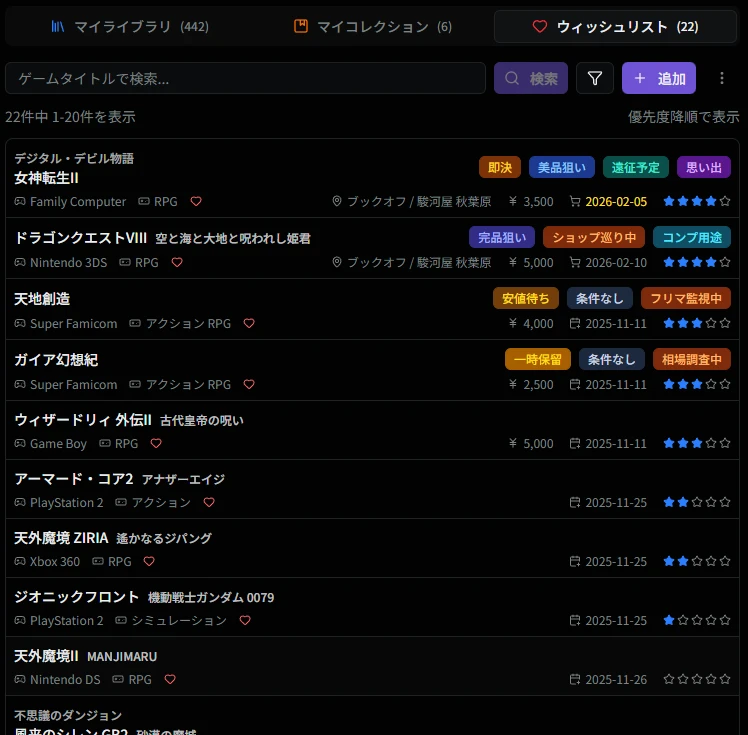
一覧画面は、ウィッシュリストに登録したすべてのゲームを一覧表示する画面です。メニューの「ウィッシュリスト」から開くことができます。この画面では、登録したゲームを検索したり、フィルターで絞り込んだり、ソート順を変更したりして、目的のゲームを素早く見つけることができます。ウィッシュリストが大きくなっても、効率的に管理できるよう、様々な検索・絞り込み機能が用意されています。
検索バーは、ゲームタイトルで検索するための入力欄です。部分一致検索に対応しているため、タイトルの一部を入力するだけで検索できます。例えば、「ドラゴンクエスト」を探す場合、「ドラゴン」や「クエスト」だけでも検索可能です。さらに、検索バーではゲームタイトルの読み仮名に対する部分一致検索も行われているため、表記が思い出せない場合でも探しやすくなっています。
検索を実行するには、Enter キーを押すか、検索ボタンをクリックします。検索結果は即座に画面下部に表示されます。
アクションボタン
Section titled “アクションボタン”検索バーの右側には、検索を実行するためのボタンと、詳細な絞り込み条件を設定するためのボタン、新しいゲームを追加するためのボタンが配置されています。
| ボタン | 説明 |
|---|---|
| 検索 | 検索バーに入力したキーワードで検索を実行します。Enter キーを押しても同じ動作をします。 |
| フィルター | フィルターダイアログを開きます。プラットフォーム、ジャンル、購入予定日期間、購入予定金額範囲など、複数の条件を組み合わせて検索結果を絞り込むことができます。 |
| 追加 | 追加ダイアログを開きます。新しいゲームを検索してウィッシュリストに追加できます。 |
| エクスポート | サブメニューからエクスポートダイアログを開きます。ウィッシュリストのデータを CSV または JSON 形式でエクスポートできます。 |
表示件数・ソート順
Section titled “表示件数・ソート順”検索結果の上部には、現在の検索結果に関する情報が表示されます。
- 表示件数 - 「XX 件中 1-20 件を表示」という形式で、検索結果の総件数と現在表示されている範囲が示されます。大量の検索結果がある場合は、ページネーションで次のページに進むことができます。
- ソート順 - 現在の並び順が表示されます(例:「優先度降順で表示」)。ソート順はフィルターダイアログから変更できます。
ゲームリスト
Section titled “ゲームリスト”検索結果は、ゲームリストとして一覧表示されます。各ゲーム項目には、基本的な情報が表示されます。
表示される情報
Section titled “表示される情報”
各ゲーム項目には、以下の情報が表示されます。
| 項目 | 説明 | 備考 |
|---|---|---|
| ゲームタイトル | ゲームの名前 | クリックすると詳細画面に移動します |
| 優先度 | 星 5 段階 | 青色の星で表示されます(購入優先度) |
| プラットフォーム | ゲームプラットフォーム | 例:Family Computer、Super Famicom など |
| ジャンル | ゲームのジャンル | 例:RPG、アクション、シミュレーションなど |
| 購入予定場所 | 購入予定の場所 | フリーテキスト形式で表示されます。未登録時は非表示になります |
| 購入予定日 | 購入予定の日付 | YYYY-MM-DD 形式で表示されます。未登録時は非表示になります |
| 購入予定金額 | 購入予定の金額 | ¥ マーク付きで表示されます。未登録時は非表示になります |
| 登録日 | 登録した日付 | YYYY-MM-DD 形式で表示されます。購入予定日が未登録時に表示されます |
これらの情報を確認しながら、目的のゲームを探すことができます。ゲームタイトルをクリックすると、より詳細な情報を確認できる詳細画面に移動します。
フィルターダイアログ
Section titled “フィルターダイアログ”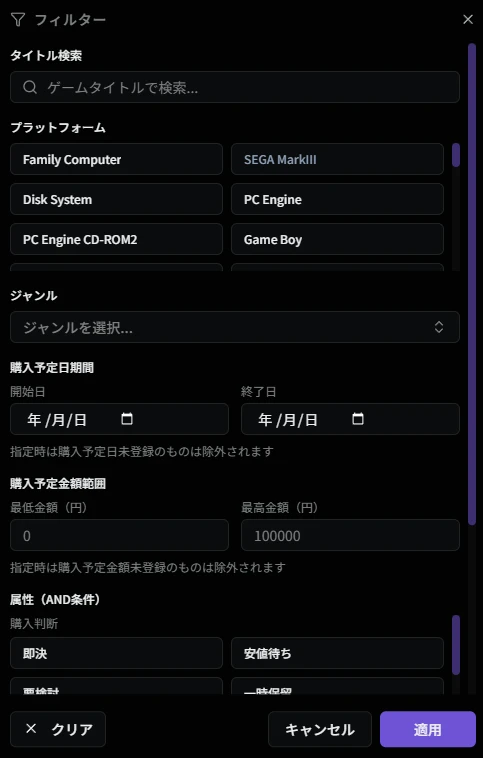
一覧画面の「フィルター」ボタンをクリックすると、フィルターダイアログが表示されます。このダイアログでは、検索バーでのキーワード検索だけでは難しい、詳細な絞り込み条件を設定することができます。複数の条件を組み合わせることで、より精度の高い検索が可能です。
フィルター項目
Section titled “フィルター項目”フィルターダイアログでは、以下の項目で検索結果を絞り込むことができます。
| 項目 | 選択方式 | 備考 |
|---|---|---|
| タイトル | テキスト入力 | 検索バーと同様に、部分一致検索が可能です。フィルター内でタイトルを指定すると、他の条件と組み合わせて検索できます |
| プラットフォーム | 複数選択 | ボタン形式で表示され、複数のプラットフォームを同時に選択できます。選択したプラットフォームのいずれかで発売されたゲームが表示されます |
| ジャンル | 単一選択 | ドロップダウンから選択します。特定のジャンルのゲームのみを表示したい場合に使用します |
| 購入予定日期間 | 日付範囲 | From(開始日)と To(終了日)を指定して、特定の期間に購入予定のゲームを検索できます。購入計画を振り返る際に便利です |
| 購入予定金額範囲 | 数値範囲 | 最小金額と最大金額を指定して、特定の価格帯で購入予定のゲームを検索できます。予算計画を立てる際に便利です |
| 属性 | 複数選択 | ボタン形式で表示され、複数の属性を同時に選択できます。選択した属性の AND 条件で設定されているゲームが表示されます |
これらの条件を組み合わせることで、例えば「2026 年に購入予定のファミコンの RPG」といった、より具体的な検索が可能になります。
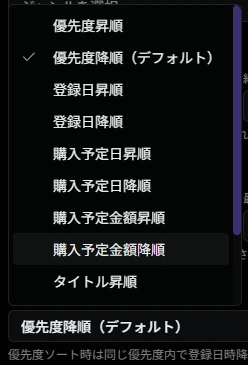
フィルターダイアログでは、検索結果の並び順を変更することもできます。デフォルトでは優先度降順(高い順)で表示されますが、用途に応じて変更できます。
| 並び順 | 説明 |
|---|---|
| 優先度昇順 | 優先度が低い順に並びます。優先度の低いゲームから確認したい場合に使用します |
| 優先度降順 | 優先度が高い順に並びます(デフォルト)。購入優先度の高いゲームから確認したい場合に便利です |
| 登録日昇順 | 登録日が古い順に並びます。登録履歴を時系列で振り返りたい場合に適しています |
| 登録日降順 | 登録日が新しい順に並びます。最近追加したゲームから確認したい場合に便利です |
| 購入予定日昇順 | 購入予定日が古い順に並びます。購入計画を時系列で確認したい場合に使用します |
| 購入予定日降順 | 購入予定日が新しい順に並びます。比較的後で購入予定のゲームから見たい場合に便利です |
| 購入予定金額昇順 | 購入予定金額が安い順に並びます。予算計画を立てる際に使用します |
| 購入予定金額降順 | 購入予定金額が高い順に並びます。高価なゲームから確認したい場合に使用します |
| タイトル昇順 | タイトル名のあいうえお順(五十音順)に並びます。タイトルで整理して見たい場合に使用します |
フィルターダイアログの下部には、フィルターを操作するためのボタンが配置されています。
| ボタン | 説明 |
|---|---|
| すべてクリア | 設定したすべてのフィルター条件をリセットします。最初から検索し直したい場合に使用します |
| 適用 | 設定したフィルター条件を適用して検索を実行します。ダイアログを閉じて検索結果を更新します |
フィルターを適用すると、検索バーの横にフィルターが有効であることを示す強調がなされます。こちらの「×」ボタンをクリックすることですべてのフィルター条件を手軽に解除することができます。

追加ダイアログ
Section titled “追加ダイアログ”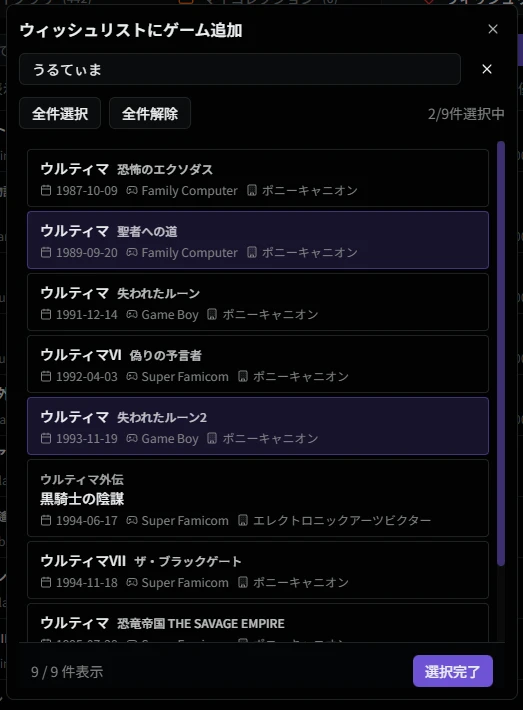
一覧画面の「追加」ボタンをクリックすると、追加ダイアログが表示されます。このダイアログでは、新しいゲームを検索してウィッシュリストに追加できます。ゲーム検索機能と同様に、タイトルでの検索が可能です。
ゲームタイトルを入力して検索します。部分一致検索に対応しているため、タイトルの一部を入力するだけで検索できます。検索を実行するには、Enter キーを押すか、検索ボタンをクリックします。
検索結果には、以下の情報が表示されます。
| 表示項目 | 説明 |
|---|---|
| ゲームタイトル | ゲームの名前 |
| 発売日 | YYYY-MM-DD 形式で表示されます |
| プラットフォーム | ゲームプラットフォーム |
| 発売元 | 発売元会社名 |
ゲームをクリックすると、ウィッシュリストに追加されます。追加後は、詳細画面で購入予定日や購入予定金額などの情報を登録できます。
ゲーム検索からの追加
Section titled “ゲーム検索からの追加”
ゲーム検索画面からも、ウィッシュリストにゲームを追加できます。ゲーム検索で目的のゲームを見つけたら、その場でウィッシュリストに追加できるため、検索と追加の作業を効率的に行えます。
検索結果の各ゲーム右側にある「❤️」アイコンをクリックすると、ウィッシュリストに追加されます。もう一度クリックすると削除されます。登録済みの場合は赤色で表示されるため、既にウィッシュリストに追加されているゲームを一目で確認できます。
エクスポート機能
Section titled “エクスポート機能”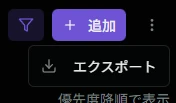
一覧画面のアクションボタンから「エクスポート」を選択すると、エクスポートダイアログが表示されます。この機能では、ウィッシュリストに登録されているゲームのデータを CSV または JSON 形式でエクスポートできます。購入計画のバックアップや、他のツールでの分析に活用できます。
エクスポート形式
Section titled “エクスポート形式”エクスポートダイアログでは、以下の形式を選択できます。
| 形式 | 説明 |
|---|---|
| CSV (UTF-8 BOM 付き) | Excel などで開きやすい形式です。日本語の文字化けを防ぐため UTF-8 BOM が付与されます。 |
| JSON | プログラムで処理しやすい形式です。データ構造が保持されます。 |
エクスポートするデータ項目を選択できます。必要な項目のみを選択することで、用途に応じたエクスポートが可能です。
基本情報
- ゲーム ID - ゲームを識別するための ID
- タイトル - ゲームのタイトル
- プラットフォーム - ゲームのプラットフォーム
- ジャンル - ゲームのジャンル
- 発売元 - 発売元会社名
- 発売日 - ゲームの発売日
ウィッシュリスト情報
- 優先度 - 星 5 段階での購入優先度
- 購入予定日 - ゲームを購入予定の日付
- 購入予定金額 - 購入予定の金額
- 購入予定場所 - 購入予定の店舗やサイト
- 属性 - ウィッシュリストの関連属性
- メモ - ウィッシュリストメモ
その他
- 参考サイト(最大 5 件) - 登録した参考サイトのリンク
- 登録日時 - ウィッシュリストに追加した日時
- 更新日時 - ウィッシュリスト情報を最後に更新した日時
エクスポートダイアログ
Section titled “エクスポートダイアログ”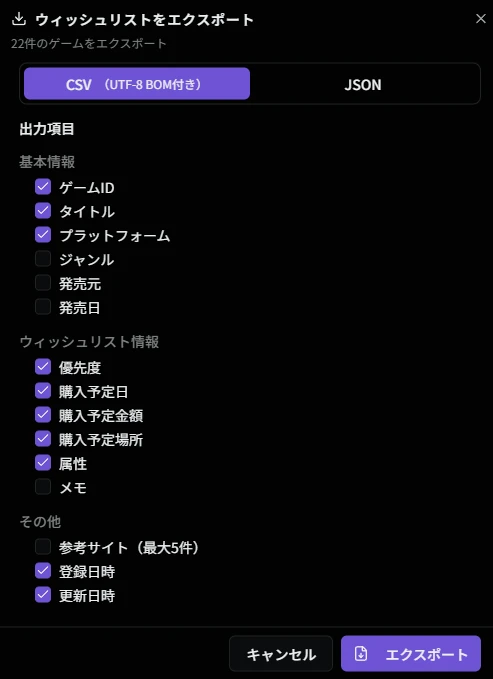
エクスポートダイアログでは、エクスポートするゲームの件数が表示され、形式と出力項目を選択できます。選択した項目に応じて、エクスポートされるデータが決まります。
| ボタン | 説明 |
|---|---|
| キャンセル | エクスポートをキャンセルしてダイアログを閉じます。 |
| エクスポート | 選択した形式と出力項目でデータをエクスポートします。ファイルがダウンロードされます。 |
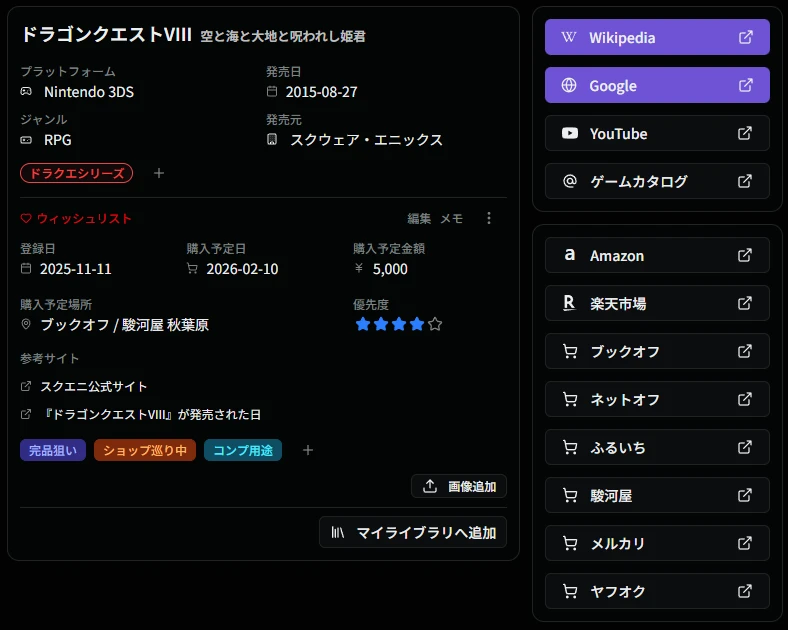
詳細画面は、一覧画面でゲームをクリックすると表示されます。この画面では、ゲームの基本情報と、あなたが登録したウィッシュリスト情報の両方を確認できます。また、ウィッシュリスト情報の編集や、マイライブラリへの追加などの操作も行えます。
ゲーム基本情報
Section titled “ゲーム基本情報”画面左側には、ゲームの基本情報が表示されます。これらの情報は、ゲームを識別するための重要な情報です。
| 項目 | 説明 | 備考 |
|---|---|---|
| ゲームタイトル | ゲームの名前が表示されます | - |
| プラットフォーム | ゲームプラットフォームが表示されます | クリックすると、そのプラットフォームで発売されたゲームを検索できます |
| 発売日 | ゲームの発売日が表示されます | - |
| ジャンル | ゲームのジャンルが表示されます | クリックすると、そのジャンルのゲームを検索できます |
| 発売元 | 発売元会社名が表示されます | クリックすると、その発売元のゲームを検索できます |
各項目の多くはクリック可能で、関連するゲームを素早く探すことができます。例えば、同じプラットフォームの他のゲームや、同じジャンルのゲームを簡単に見つけることができます。
ウィッシュリスト情報セクション
Section titled “ウィッシュリスト情報セクション”ウィッシュリスト情報セクションには、あなたが登録した情報が表示されます。これらの情報は、ゲームの購入計画を記録するためのものです。
| 項目 | 説明 | 備考 |
|---|---|---|
| 登録日 | ウィッシュリストに追加した日付 | 自動的に記録されます |
| 購入予定日 | ゲームを購入予定の日付 | 購入予定の日付を設定することで一覧での購入予定日ソートなどが可能となります |
| 優先度 | 星 5 段階での購入優先度 | 青色の星で表示されます。詳細画面で星をクリックすると直接変更できます |
| 購入予定金額 | 購入予定の金額 | ¥ マーク付きで表示されます。予算計画を立てる際に使用します |
| 購入予定場所 | 購入予定の店舗やサイト | 購入予定の場所をフリーテキスト形式で設定できます |
| 参考サイト | 関連サイトのリンク | 最大 5 件まで登録できます。ゲームに関連する外部サイトを保存できます |
| 属性 | ウィッシュリストの関連属性 | 購入判断、収集条件などを設定できます |
| メモ | 自由記述欄 | 探している状態、過去価格、購入条件など、自由にメモを残せます |
これらの情報は、右上の「編集」ボタンから編集できます。購入計画や優先度を記録することで、効率的にゲームを購入したり、予算を管理したりする際に便利です。
画面右側や下部には、外部サイトへのリンクが表示されます。これらのリンクをクリックすると、各サイトでそのゲームを検索できます。
| リンク | 説明 |
|---|---|
| Wikipedia | Wikipedia でそのゲームを検索します。ゲームの詳細な情報や歴史を確認できます |
| Google でそのゲームを検索します。最新の情報やレビューを探す際に便利です | |
| YouTube | YouTube でそのゲームを検索します。プレイ動画やレビュー動画を視聴できます |
| ゲームカタログ | ゲームカタログサイトでそのゲームを確認します。 |
これらの外部リンクを活用することで、Retro Game Gather 内の情報だけでなく、より詳細な情報を確認することができます。Wikipedia やゲームカタログについては該当するコンテンツが無い場合にボタンが非表示となります。
外部リンクはユーザー設定から別途追加することができます。設定方法やおすすめリンク集については、ユーザー設定の「ゲーム検索」セクションをご覧ください。
画面右側や下部には、購入サイトへのリンクが表示されます。これらのリンクをクリックすると、実際にゲームを購入できるサイトに直接アクセスできます。
| リンク | 説明 |
|---|---|
| Amazon | Amazon でそのゲームを検索します。新品や中古品を購入できます |
| 楽天市場 | Amazon でそのゲームを検索します。新品や中古品を購入できます |
| ブックオフ | ブックオフオンラインでそのゲームを検索します。中古品を探す際に便利です |
| ネットオフ | ネットオフでそのゲームを検索します。中古品を探す際に便利です |
| ふるいち | ふるいちオンラインでそのゲームを検索します。中古品を探す際に便利です |
| 駿河屋 | 駿河屋でそのゲームを検索します。中古品を探す際に便利です |
| メルカリ | メルカリでそのゲームを検索します。個人売買で購入できます |
| ヤフオク | ヤフオク!でそのゲームを検索します。オークション形式で購入できます |
購入リンクはユーザー設定から別途追加することができます。設定方法やおすすめリンク集については、ユーザー設定の「ゲーム検索」セクションをご覧ください。
アクションボタン
Section titled “アクションボタン”詳細画面には、ゲームに対して実行できる操作のボタンが表示されます。
| ボタン | 説明 | 備考 |
|---|---|---|
| 編集 | ウィッシュリストの内容を変更できます | - |
| メモ | ウィッシュリストのメモを変更できます | - |
| 属性設定 | ウィッシュリスト属性を設定できます。購入判断、収集条件などの属性を設定して、ウィッシュリストに個性をあたえることができます | - |
| 画像追加 | ゲームの画像を追加できます。実際に所有しているゲームの写真を追加して、コレクションを視覚的に管理できます | プレミアム機能 |
| マイライブラリへ追加 | ゲームをマイライブラリに追加します。追加すると、ウィッシュリストから自動的に削除されます | - |
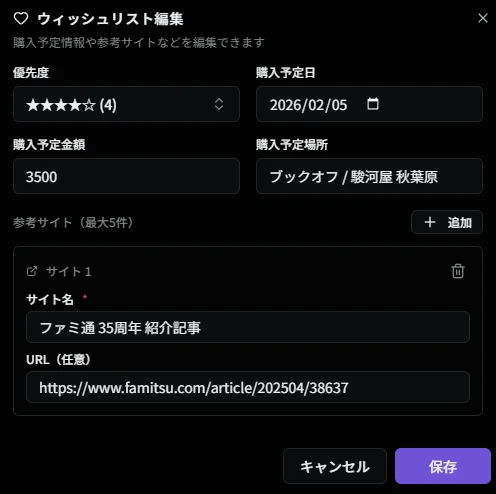
詳細画面の「編集」ボタンをクリックすると、編集ダイアログが開きます。ダイアログではゲームの基本情報(タイトル、プラットフォームなど)は変更できませんが、購入予定日、購入予定金額、優先度、購入予定場所、参考サイトなどの情報を自由に編集できます。
編集可能な項目
Section titled “編集可能な項目”編集ダイアログでは、以下の項目を編集できます。
| 項目 | 入力方式 | 備考 |
|---|---|---|
| 優先度 | 星選択 | 1〜5 段階で優先度を設定できます。詳細から直接星をクリックしても更新できます |
| 購入予定日 | カレンダー選択 | YYYY/MM/DD 形式で入力できます。カレンダーから日付を選択することも可能です |
| 購入予定金額 | 数値入力 | 円単位で入力できます。上下矢印で増減可能です。予算計画を立てる際に使用します |
| 購入予定場所 | テキスト入力 | 購入予定の店舗やサイトを記録できます |
| 参考サイト | サイト名 + URL | 最大 5 件まで登録できます。「追加」ボタンをクリックして新しいサイトを追加できます |
これらの情報は、後からいつでも編集できるため、最初は簡単に登録して、後で詳細を追加することも可能です。
ダイアログ下部には、変更を保存するためのボタンが配置されています。
| ボタン | 説明 |
|---|---|
| 保存 | 変更内容を保存します。保存すると編集モードが終了し、通常の表示に戻ります |
| キャンセル | 変更を破棄して編集モードを終了します。保存せずに編集を終了したい場合に使用します |
詳細画面の「属性設定」ボタンをクリックすると、属性設定ダイアログが表示されます。このダイアログでは、購入判断、収集条件などの属性を設定できます。複数の属性を同時に選択できるため、ウィッシュリストに登録したゲームの詳細な情報を記録することができます。
ショップ巡りなどで、瞬時に判断を下すための指標です。
| 項目 | 説明 |
|---|---|
| 即決 | 価格が適正であれば即座に購入することを示します |
| 安値待ち | 価格が下がるのを待つことを示します |
| 要検討 | 購入前にさらに検討が必要であることを示します |
| 一時保留 | 一時的に購入を保留することを示します |
「どんな状態のものを求めているか」の定義です。
| 項目 | 説明 |
|---|---|
| 未開封狙い | 未開封品を探していることを示します |
| 完品狙い | 完品を探していることを示します |
| 美品狙い | 美品を探していることを示します |
| 条件限定 | 特定の条件を満たすものを探していることを示します |
| 条件なし | 状態にこだわらず探していることを示します |
「なぜそのゲームがリストに入ったのか」という文脈です。
| 項目 | 説明 |
|---|---|
| 思い出 | 過去の思い出があることを示します |
| プレミア | プレミアム価値があることを示します |
| コンプ | コンプリート目的であることを示します |
| ネタ | ネタとして興味があることを示します |
| 口コミ | 口コミで知ったことを示します |
| 紹介 | 誰かに紹介されたことを示します |
| プレイ | プレイしたいことを示します |
| 検証 | 検証目的であることを示します |
収集アクション
Section titled “収集アクション”現在の市場との距離感や、具体的な行動ステータスです。
| 項目 | 説明 |
|---|---|
| 相場調査中 | 相場を調査していることを示します |
| ショップ巡り中 | ショップを巡っていることを示します |
| フリマ監視中 | フリマサイトを監視していることを示します |
| 入荷待ち | 入荷を待っていることを示します |
| 交渉中 | 交渉中であることを示します |
| 予約済 | 予約済みであることを示します |
| 遠征予定 | 遠征を予定していることを示します |
属性設定ダイアログの下部には、設定を保存するためのボタンが配置されています。
| ボタン | 説明 |
|---|---|
| 保存 | 設定した属性を保存してダイアログを閉じます。複数の属性を選択して一括で設定できます |
| キャンセル | 変更を破棄してダイアログを閉じます。保存せずに終了したい場合に使用します |
サブメニュー
Section titled “サブメニュー”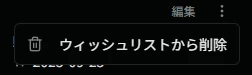
ウィッシュリスト情報セクション右上の三点リーダーをクリックすると、サブメニューが表示されます。このメニューから、ゲームの削除などの操作を行えます。
| メニュー | 説明 |
|---|---|
| ウィッシュリストから削除 | ウィッシュリストから完全に削除します。削除したゲーム関連情報は復元できません |
使い方ガイド
Section titled “使い方ガイド”具体的な操作手順は以下のガイドを参照してください。
- ウィッシュリストにゲームを追加する - 追加の詳しい手順